アップデート情報
新しい機能・操作の変更点と、本番移行後の更新履歴を掲載しています。要対応・未読フィルター、一覧の並び順・表示保持、アカウント別の送信キー、読み込み改善など、未掲載だった公開済みの変更を追記しました。各項目の日付は実際の本番反映日です。
10/27 素体検品を全担当者に公開しました
素体検品が、ログインしている担当者なら誰でも使えるようになりました。メニューの 素体検品 と、会話の画面の 素体検品を始める から使えます。誰が作った案件でも、全員が開いて続きの作業ができます。操作手順はこちら。
10/24 素体検品の作業手順を追加
素体検品(未鑑定カードの検品・査定・買取/返送)の作業手順の章を追加しました(10/24 時点は試験中。10/27 から全担当者が使えます)。操作手順はこちら。
10/5 名前・ノートの登録提案を全チャットへ展開しました
お客様が送った氏名・電話番号・生年月日をもとに、チャットの顧客詳細欄に 提案を確認 が表示されます。原文と提案内容を見比べて修正し、保存できます。既存の登録名を変更する場合だけ、名前変更のチェックが必要です。
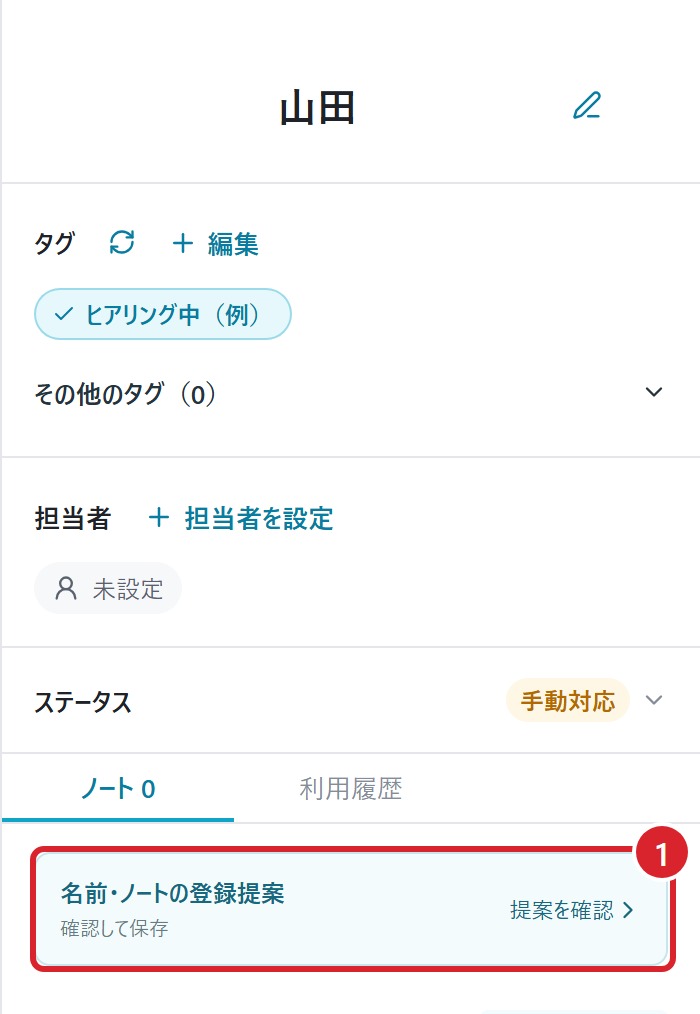
顧客情報を更新できる担当者が、閲覧できるチャットで利用できます。自動適用はOFFのままです。赤枠・番号付きの画像で操作場所を確認できる 「名前・ノートの登録提案」 をご覧ください。
定型文ボタンの順番を変更できます
上部「定型文管理」→「チャット表示順」を開く
チャットに表示する設定済みの定型文が、現在の順番で並びます。← 前へ で左へ、後へ → で右へ、1つずつ移動します。変更はすぐ反映され、別の保存操作は不要です。
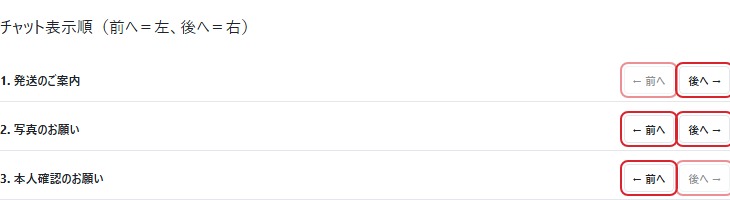
順番はログイン中の担当者ごと・このブラウザに保存されます。他の担当者や別端末には共有されません。先頭の「前へ」と末尾の「後へ」は押せません。ボタンにできる定型文は引き続き最大20件です。
タグフィルターの「先頭10件だけ」表示を改善しました
左のタグフィルターで絞り込み・必要に応じて更新する
先頭10件に制限せず、取得した対応用タグと、読み込まれたお客様に付いているタグを選べるようになりました。表示中の顧客一覧が変わっても、選択中のタグは維持されます。
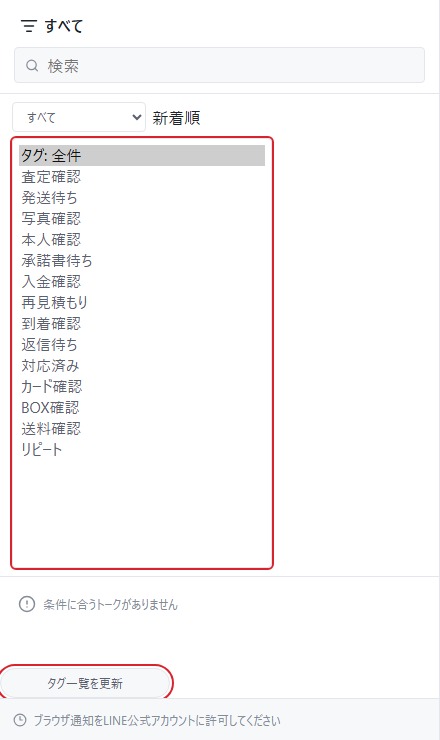
タグが増えたときや取得エラーが出たときは、左の一覧下部の タグ一覧を更新 を押してください。新しいタグの作成方法は 「CS画面で作成する」 をご覧ください。
対応用タグはオペレーションフォルダのカタログを使います。「その他のタグ」は現在読み込んだお客様に付いているものを補います。Lステップの全フォルダ・全タグを取り込む変更ではありません。
本番移行後の更新履歴
2026年9月14日の本番移行以降、本番反映記録を確認できた機能追加・修正・データ反映を掲載しています。10月7日に未掲載分10項目を補完しました。日付は本番反映日(日本時間)で、履歴の追記日とは異なります。同じ機能の試験公開や段階的な展開は最終的な提供内容にまとめています。調査のみの作業、失敗した反映、未公開の改修は含めていません。
2026年10月27日
- 素体検品を全担当者に公開:試験中(1名のみ)だった素体検品を、ログインしている担当者なら誰でも使えるようにしました。誰が作った案件でも全員が続きの作業をできます。操作手順はこちら
2026年10月24日
- 素体検品の作業手順を追加:素体検品(未鑑定カードの検品・査定・買取/返送)の作業手順の章を追加しました。現在は試験中です。操作手順はこちら。
2026年10月5日
- 名前・ノートの登録提案を全チャットへ展開:お客様の回答から氏名・電話番号・生年月日を提案し、原文の確認・修正後に手動で保存できます。既存の登録名を変える場合だけ確認チェックが必要です。チェックを入れなければノートだけを保存します。顧客情報の更新権限と閲覧範囲を守り、自動適用はOFFのままです。操作手順はこちら。
- 要対応・未読フィルターの抽出漏れを修正:閲覧できる全顧客から条件に合う相手を絞り込んでから、一覧のページを作成するようにしました。条件に合わない顧客のページを何度も読み進める必要がなくなります。対象が100人を超える場合は、絞り込んだ結果の続きとして追加読み込みが必要です。全件を一度に表示する変更ではありません。
- 一覧の昇順・降順を選択:チャット一覧・連絡先一覧で、最終送受信時間の「降順(新しい順)」と「昇順(古い順)」を選べます。要対応・未読・タグなどのフィルターと組み合わせて使えます。既定は新しい順で、並び順を切り替えたときは新しい条件で一覧を読み直します。
- タグ欄と登録提案の画面を整理:タグの保存・同期に関する長い説明を減らし、同期の詳細は折りたたんで確認できるようにしました。CSでの保存完了と外部同期未完了は区別して表示します。登録提案は大きな確認画面で原文と入力項目を見比べられ、スマートフォンでも確認できます。外部同期を新たに有効化した変更ではありません。
- 登録提案のマニュアルに操作画像を追加:「提案を確認」から原文・3項目の確認、保存・却下、保存結果の確認までを、赤枠・番号付きのサンプル画像で説明しました。操作手順はこちら。
2026年10月4日
- トーク一覧の本文も最終送受信メッセージへ変更:受信メッセージだけでなく、送信済みの返信が最新ならその本文を一覧に表示します。時刻・並び順だけでなく本文も最新のやり取りにそろえました。送信待ち・失敗・取消は含めず、未読判定は引き続き受信メッセージを基準にします。
- 読み込み済みの顧客一覧と閲覧位置を保持:「もっと見る」で古い顧客まで読み込んだ後も、返信や自動更新で先頭ページだけに戻さないようにしました。読み込み済みの顧客・続きの読み込み位置・閲覧していた行を保ち、一部の顧客が抜ける問題に対処しました。検索やフィルターを明示的に変更した場合は、新しい条件で一覧を読み直します。
- 送信キーをログインアカウントごとに設定:上部「オプション」で「Ctrl+Enter(Macは⌘+Enter)」または「Enter」での送信を選べます。Enter送信ではShift+Enterで改行します。役割に関係なく自分の設定を保存でき、別端末・別ブラウザでも同じログインアカウントで復元されます。代理で選択した担当者とは別の設定です。既定はCtrl/⌘+Enterで、日本語変換中の誤送信を防ぎます。以前のブラウザ内設定は自動移行しないため、一度選び直して保存してください。
2026年10月3日
- チャット画像を小さく表示:画像の縦横比を保ち、通常表示を最大幅200px・高さ220pxに抑えました。拡大表示・ダウンロードは引き続き使えます。
- 画像の余白・枠を削減:画像だけのメッセージでは外側の枠と余白を減らし、画像と時刻・送信担当者をコンパクトに表示します。通常のテキスト表示は変更していません。
- 定型文ボタンの並べ替え:「定型文管理」の「チャット表示順」で前後へ移動できます。担当者ごと・このブラウザに保存されます。詳細は上の図をご覧ください。
- タグフィルターの表示改善:先頭10件だけの制限をなくし、取得した対応用タグと読み込まれた顧客のタグを表示します。選択中のタグを保持し、タグ一覧の更新ボタンも追加しました。
- マニュアルにアップデート情報を追加:変更箇所のサンプル画像を掲載し、「マニュアル」と「アップデート情報」をタブで切り替えられるようにしました。過去の更新履歴も追加しました。
- 画像の先読みが停滞する場合の回復処理を追加:画像の読み込み・デコード・保存待ちが終わらず、後続画像まで待ち続ける問題に対処しました。先読みを約5秒で打ち切って待ち枠を解放し、次の画像へ進みます。遅れて届いた結果の混入や不要な画像データの保持も防ぎます。すべての画像が5秒以内に表示される保証ではなく、必要に応じて後から再取得できます。
2026年10月2日
- 既存ノートの編集:保存済みのノートを編集できるようにしました。作成者・作成日時を保持し、他の担当者による同時編集や削除と競合した場合は、上書きせず再確認を求めます。
- 一覧の時刻を最終送受信時間へ変更:受信だけでなく、送信済みの返信も一覧の表示時刻と並び順に反映します。送信待ち・失敗・取消は含めません。未読判定は引き続き受信メッセージを基準にします。
- 担当者間の未読状態を同期:別の担当者がチャットを開いたとき、保存された既読状態を他の画面にも通知します。接続できない場合は定期確認で補います。
- 全未読件数を最初から表示:「もっと見る」で読み込んだ範囲だけでなく、閲覧権限のある全顧客を対象に未読チャット数を集計します。未読メッセージの合計ではなく、未読のある顧客の人数です。
- タグ自体の新規作成:CSのタグ管理から対応用タグを作成できるようにしました。作成には所定の管理権限が必要です。同名タグは再利用し、すべてのLステップフォルダを管理する機能ではありません。
- 手動送信の担当者表示を補完:保存された送信記録に基づき、過去のメッセージでも送信担当者を表示できるようにしました。日付を跨いだから消す仕様ではありません。送信記録がないものの担当者は推測しません。
- タグ管理を画面上部へ移動:定型文管理と同じように上部から開けます。顧客を選択していなくても新しいタグを作成でき、スマートフォンでは上部メニューから使えます。
2026年10月1日
- 10月1日2時締めの差分を反映:確認済みの対応表を使い、friendID・顧客名・メモ・タグ・担当者の差分を取り込みました。空欄への補充、メモの同一本文重複防止、タグの追加のみという条件を保ち、保留対象は除外しました。
- 既存顧客のfriendID空欄を補充:確認済みの1,383人について空欄を補充しました。既存のIDや対応関係を変更する処理ではありません。
- 起動時は一覧だけを表示:ログイン・再読み込み時に特定の未読チャットを自動で開かないようにしました。顧客を選択したときにチャットを開きます。
- タグ接続・起動時の読み込みエラーを修正:月替わりのタグ情報取得と、保存情報が大きい場合の起動失敗に対処しました。既存の担当者情報は保持しています。
- 新規顧客のfriendIDを自動補完:定期処理で、共通IDから相手が一意に確認できた顧客の空欄だけを補います。候補が複数・競合する場合は自動確定しません。登録直後の即時反映を保証する仕組みではありません。
- 顧客名変更・ノート削除・タグ取り外しを修正:試験対象だけに残っていた保存制限を修正し、権限のある顧客に対して操作できるようにしました。
- ノート追加・タグ追加の保存を修正:追加操作にも残っていた制限を修正しました。タグ追加の失敗が取り外し操作まで妨げないようにしました。
- Macの検索入力を改善:文字を打つたびの画面更新・入力欄の作り直しを抑え、日本語変換中は検索を待ち、確定後にまとめて検索します。
- 一覧表示と同時利用の負荷を軽減:同じ一覧処理の繰り返し走査や同時リクエストを減らしました。非表示の画面では取得を抑え、画面に戻ったときに再確認します。
- 複数画像を前後へ移動:拡大画面の前後ボタン・左右矢印キーで、読み込み済みのチャット画像を切り替えられます。画像位置も表示します。未読み込みの履歴まで自動で全件取得する機能ではありません。
- タグ保存と同期状態の表示を分離:CS内の保存結果とLステップへの同期状況を区別して表示します。「同期状況を再確認」は確認操作で、再保存とは区別します。
- 画像の定型文を追加:定型文の追加・編集で画像をアップロードできます。画像だけの定型文も使え、送信時は宛先確認・取消・重複防止を通します。「発送先・送料のご案内」の画像定型文を登録し、画像プレビューの読み込みも修正しました。
- 「その他のタグ」を追加・取り外し:既存のその他のタグを顧客へ付けたり外したりできます。取り外しは顧客との関連を外す操作で、タグ自体の削除ではありません。
2026年9月29日
- 追加顧客の情報を反映:確認済みの新規顧客について名前・メモ・タグ・担当者を取り込みました。対応できなかった担当者や保留対象は含めず、各項目の保存後に読み戻しを確認しました。
- 顧客名変更の永続保存を修正:保存完了を確認してから成功を返すようにし、再読み込みで名前が戻る問題に対処しました。保存に失敗した場合は成功表示を出しません。
2026年9月28日
- 突合済み顧客の情報を反映:承認された顧客名・メモ・タグ・担当者を本番へ取り込み、読み戻しを確認しました。既存値の保護・保留対象の除外を行っています。全顧客の一致確定や、保留分までの反映完了を意味しません。
2026年9月15日
- 名前表示を整理:チャット一覧・連絡先一覧では重複する元のLINE名表示を減らしました。チャット上部では変更後の名前と元のLINE名を確認できます。
- 定型文ショートカット設定を保持:担当者ごと・このブラウザに設定を保存し、再読み込み時に復元します。他の担当者の設定が混ざらないようにしました。
- 未読バッジをチャット人数で集計:未読メッセージ数の合計ではなく、未読のある顧客の人数へ変更しました。当時の読み込み範囲による制限は、10月2日の全未読集計で改善しています。
2026年9月14日
- 確認済みの顧客表示名を取り込み:既存の値と保留対象を保護しながら、対応が確認できた顧客の名前を本番へ反映しました。
- チャット選択時の既読処理と画面構成を改善:画像の読み込みを待たずに既読処理を開始します。中幅のPC画面では一覧とチャットを並べ、顧客詳細を必要時に開く構成へ調整しました。
- 一括既読操作をメニューへ配置:画面上部のメニューから、権限と確認を通して操作する形へ整理しました。
- 元のLINE名を区別して表示:CSで変更した顧客名と元のLINE名を区別できるようにしました。元の名前が取れていない場合は「未取得」と表示します。
- 空欄だった顧客アイコンを補充:共通IDで本人を確認できた顧客の空欄アイコンを補充し、保存後の読み戻しを確認しました。既存のアイコンは上書きしていません。画像未設定・取得できなかった相手は空欄を維持しており、全顧客の画像取得完了を意味しません。
- 移行名簿の不足顧客とIDを補完:確認済み名簿と共通IDを使い、不足していた顧客・会話と空欄のfriendIDを補充しました。既存顧客の名前・アイコン・ブロック情報は保持しています。過去の全メッセージ・タグ・ノートの取り込みとは別の処理です。
担当者を追加する
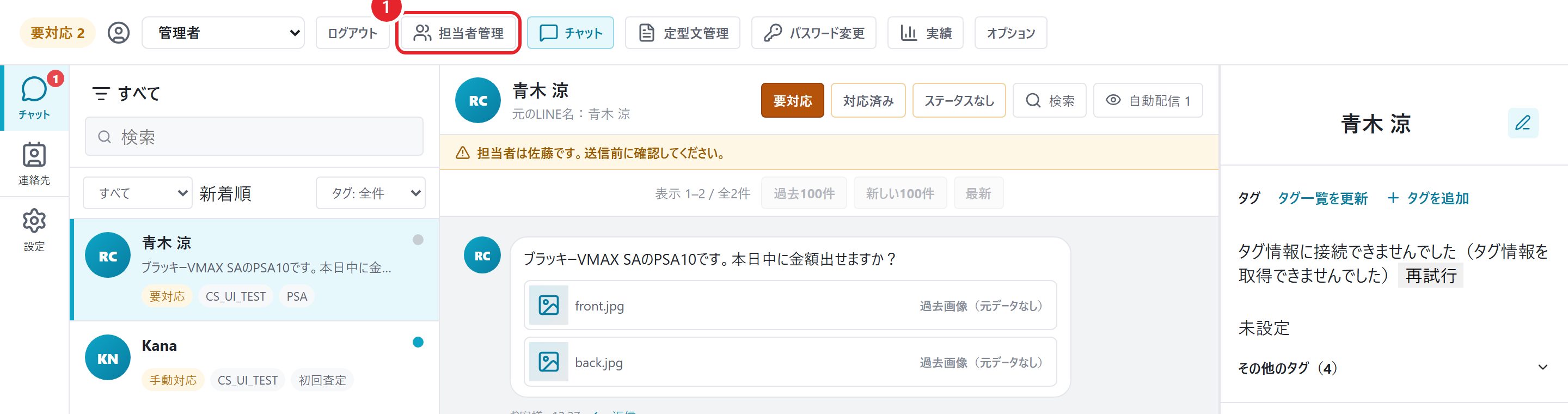
新しいオペレーターがCS画面を使えるようにする手順です。担当者管理 ボタンは管理者でログインしたときだけ表示されます。
担当者を登録する
画面上部の「担当者管理」を押す
一番下の「新規追加」欄に入力して、ボタンを押す
- 1表示名:画面に出る名前です(例:山田 花子)。
- 2メールアドレス:本人のメールアドレス。ほかの担当者と同じアドレスは登録できません。
- 3役割:通常のオペレーターは CS担当 を選びます(下の表を参照)。
- 4+ 新規追加 を押します。

| 役割 | できること | こんな人に |
|---|---|---|
| CS担当 | 返信、顧客情報・タグ・メモの更新、お客様の担当者の割り当て | 通常のオペレーター |
| CS管理 | CS担当の内容+操作履歴の閲覧、送信結果の手動確定 | リーダー・責任者 |
| 管理者 | すべて(担当者の追加・停止・権限変更を含む) | 管理する人だけ |
一覧に追加されたことを確認する
「担当者を追加しました」と表示され、一覧に新しい担当者が増えます。ログインID(英数字の長い文字列)が本人のログインに使うIDです。状態は「利用中・初回変更待ち」になります。

仮パスワードを渡す
追加した人の行で「仮パスワード発行」を押す
確認の画面が出たら OK を押します。

表示された仮パスワードをコピーして、本人に伝える
- 1仮パスワードが表示されます。この1回しか表示されません。
- 2コピー を押し、ログインIDと一緒に本人へ伝えます。

- 担当者管理の画面を閉じると消えます。伝え忘れたら、もう一度「仮パスワード発行」を押せば新しいものが出ます(前のものは使えなくなります)。
- 本人以外が見られる場所(全員が入っているグループチャットなど)には貼らないでください。
本人の初回ログイン
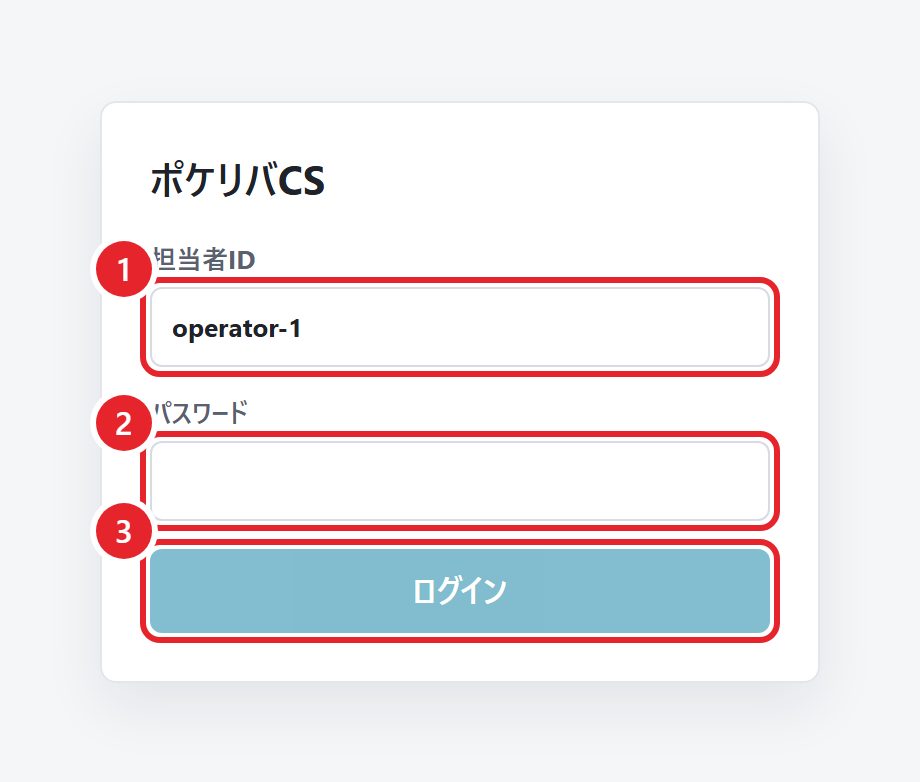
本人がログインIDと仮パスワードでログインする
- 1担当者ID の欄に、伝えられたログインIDを入力(画像の値は例です)
- 2パスワード の欄に仮パスワードを入力
- 3ログイン を押す
ログインしたら、すぐ自分のパスワードに変更する
- 1画面上部の パスワード変更 を押す
- 2現在のパスワード:仮パスワードを入力
- 3新しいパスワード:8文字以上で自分で決める
- 4確認のため、同じパスワードをもう一度入力
- 5変更 を押す
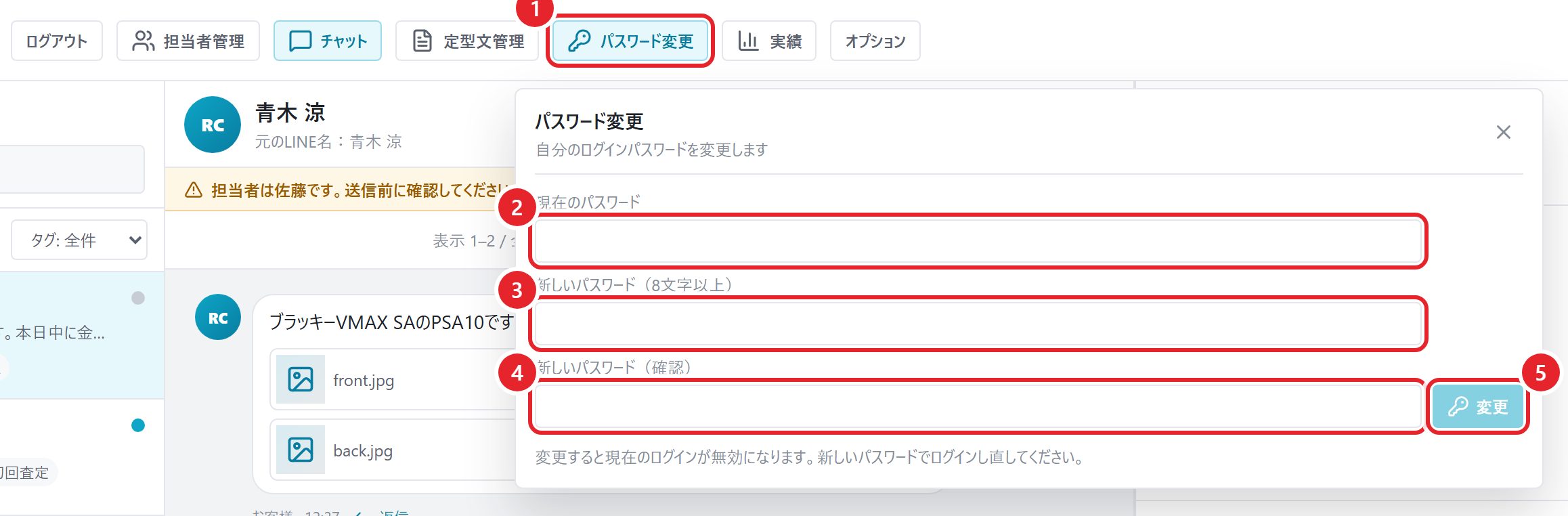
変更するといったんログアウトされるので、新しいパスワードでログインし直します。これで追加の作業は完了です。
役割・権限・停止(必要なときだけ)
担当者の行にあるボタンの使い分け
- 1役割:選び直すとその場で変わります(CS担当 ⇔ CS管理 など)。
- 2権限:できることを個別にオン・オフします。チェックを変えたら 権限を保存 を押します。
- 3停止:一時的にログインできなくします。復帰 で戻せます。退職した人は 削除(無効化) にします。

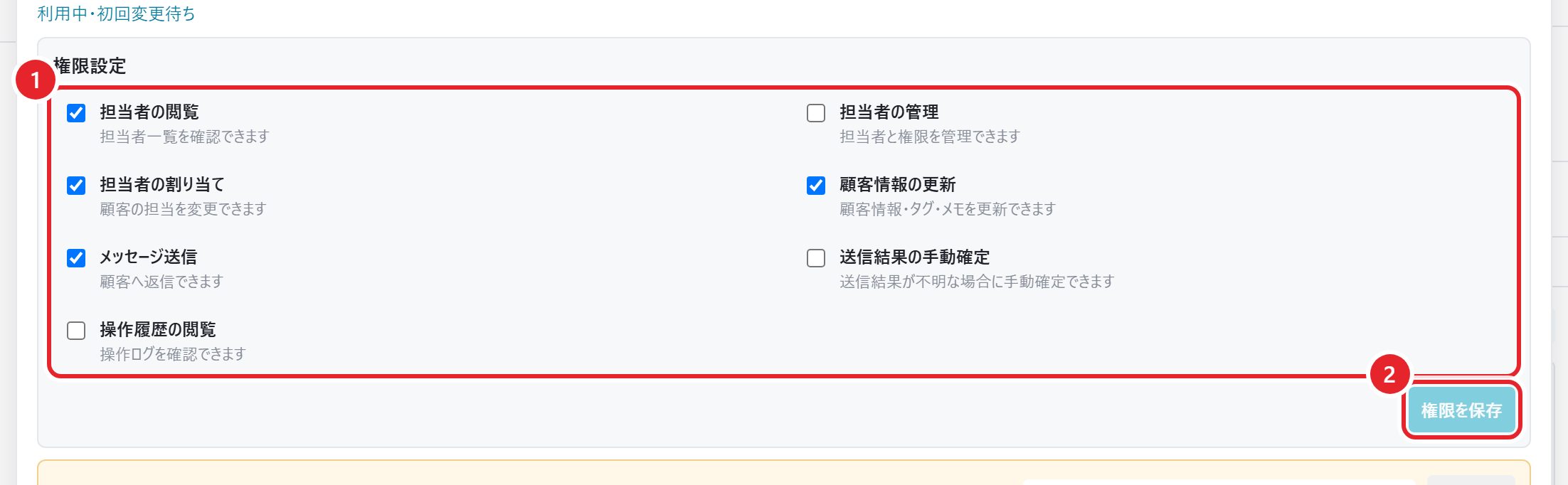
- 自分自身の役割の変更・停止・削除はできません(別の管理者が行います)。
- 本人がパスワードを忘れたときも、同じく「仮パスワード発行」で新しい仮パスワードを渡します。
定型文を追加・編集する
定型文は全員で共通です。追加・編集すると、ほかのオペレーターの画面にもそのまま反映されます。
定型文を追加する
画面上部の「定型文管理」を押す
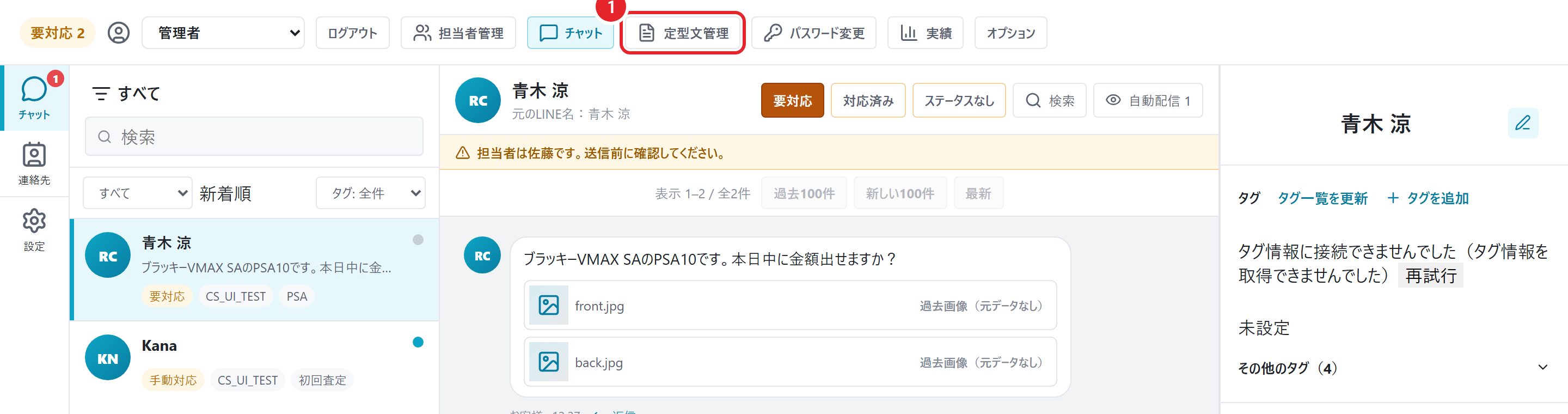
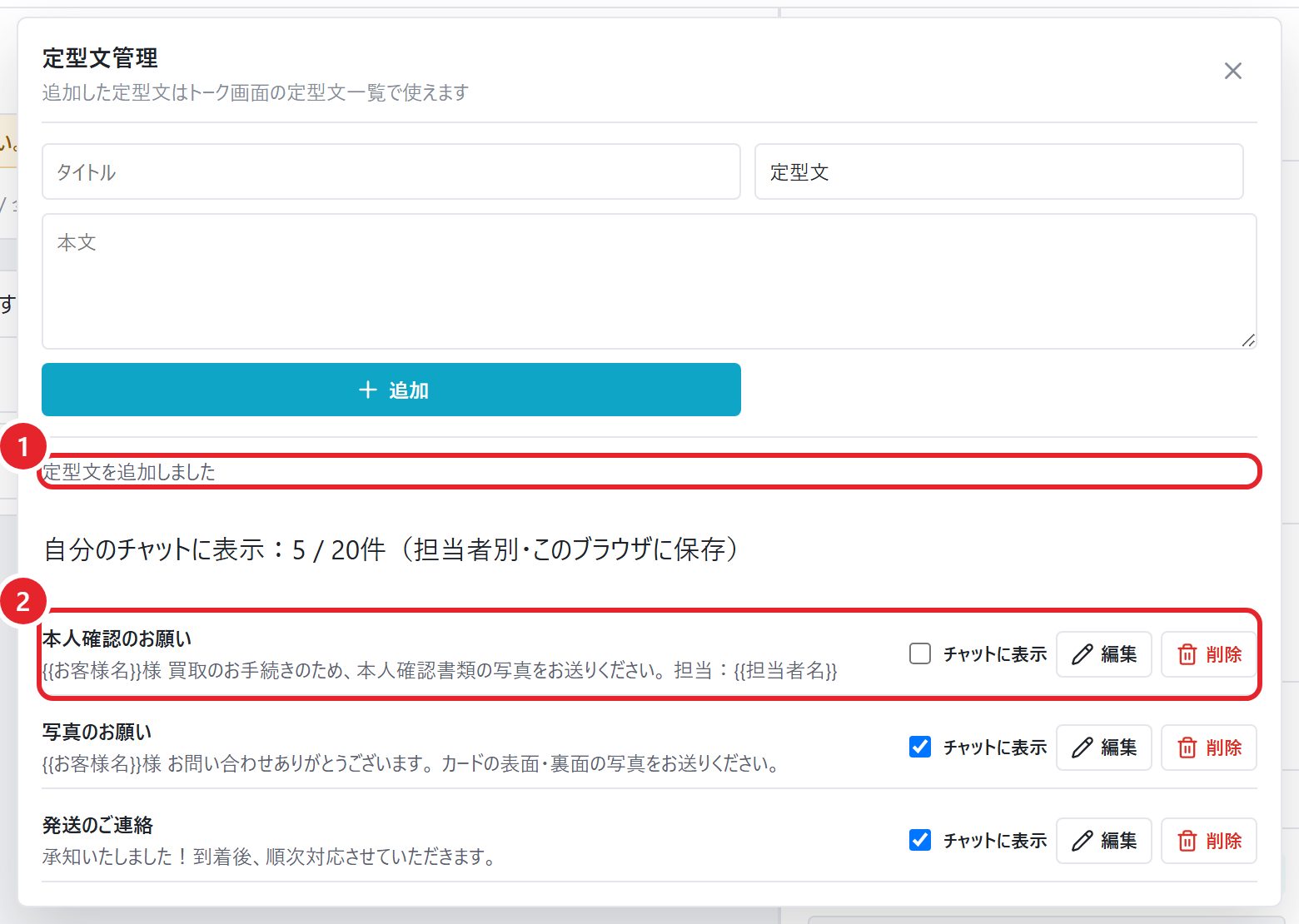
上の入力欄に書いて「追加」を押す
- 1タイトル:ボタンや一覧に出る名前です。短く、中身が分かる名前にします。
- 2カテゴリ:分類用の見出しです(最初は「定型文」と入っています。そのままでも大丈夫です)。
- 3本文:お客様に送る文章です。改行もそのまま送られます。
- 4+ 追加 を押します。
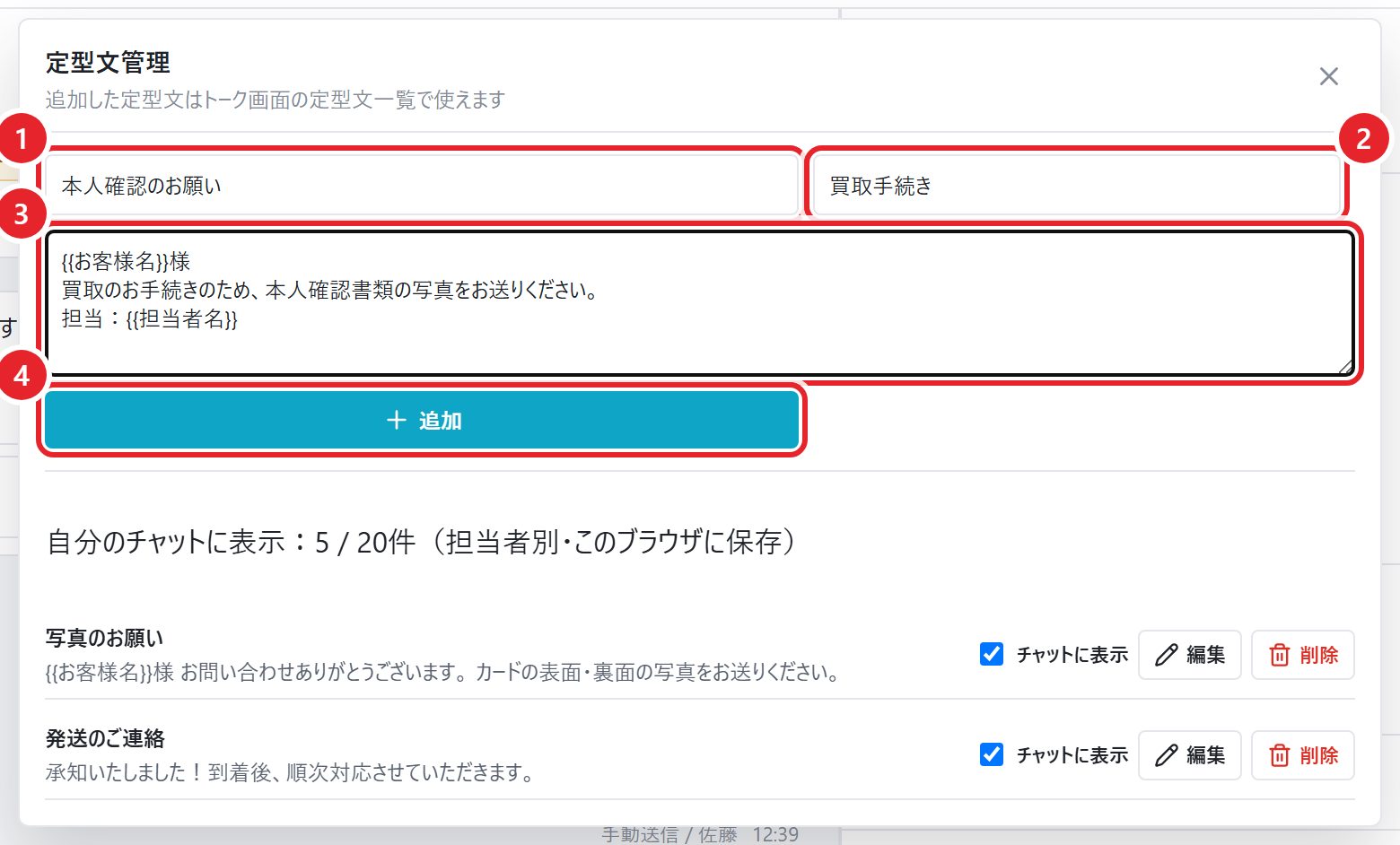
「定型文を追加しました」と出て、一覧に増えたら完了
お客様名などの自動差し込み
本文に下の言葉を {{ }} で囲んで書くと、返信欄に入れたときに自動で置き換わります。
| 本文に書く | 置き換わる内容 | 例 |
|---|---|---|
{{お客様名}} | CS画面に登録されているお客様の名前 | 青木 涼 |
{{LINE名}} | お客様のLINEの表示名 | りょう |
{{担当者名}} | 返信している自分の表示名 | 山田 花子 |
{{今日}} | 今日の日付 | 9/30 |
{{タグ}} | お客様に付いているタグ(「、」区切り) | 要対応、PSA |
{{顧客名}}や{{ユーザー名}}と書いても、お客様名に置き換わります。- 名前が登録されていないお客様では、置き換わらず
{{お客様名}}のまま残ります。送る前に必ず確認してください。
定型文を編集する
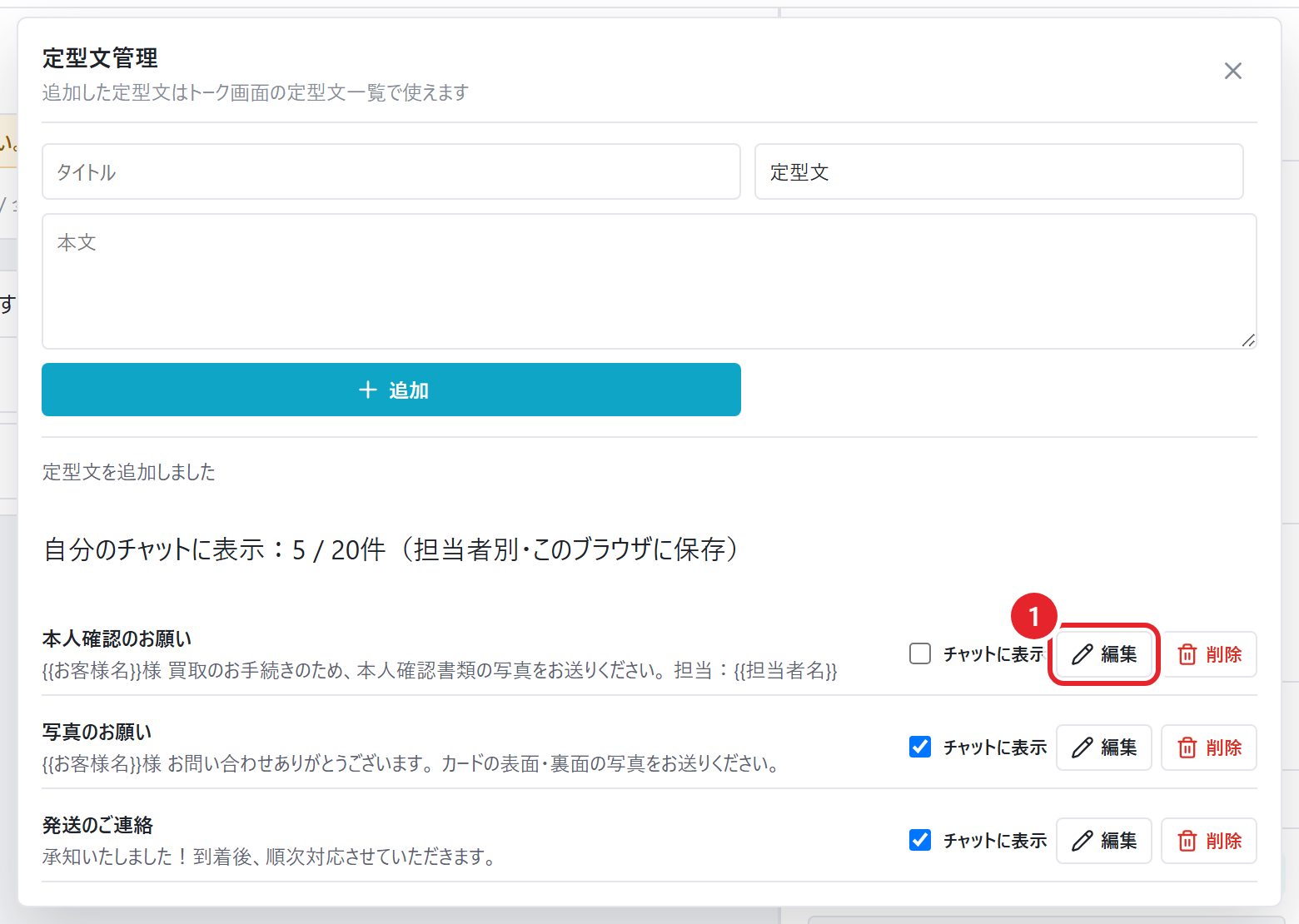
直したい定型文の「編集」を押す
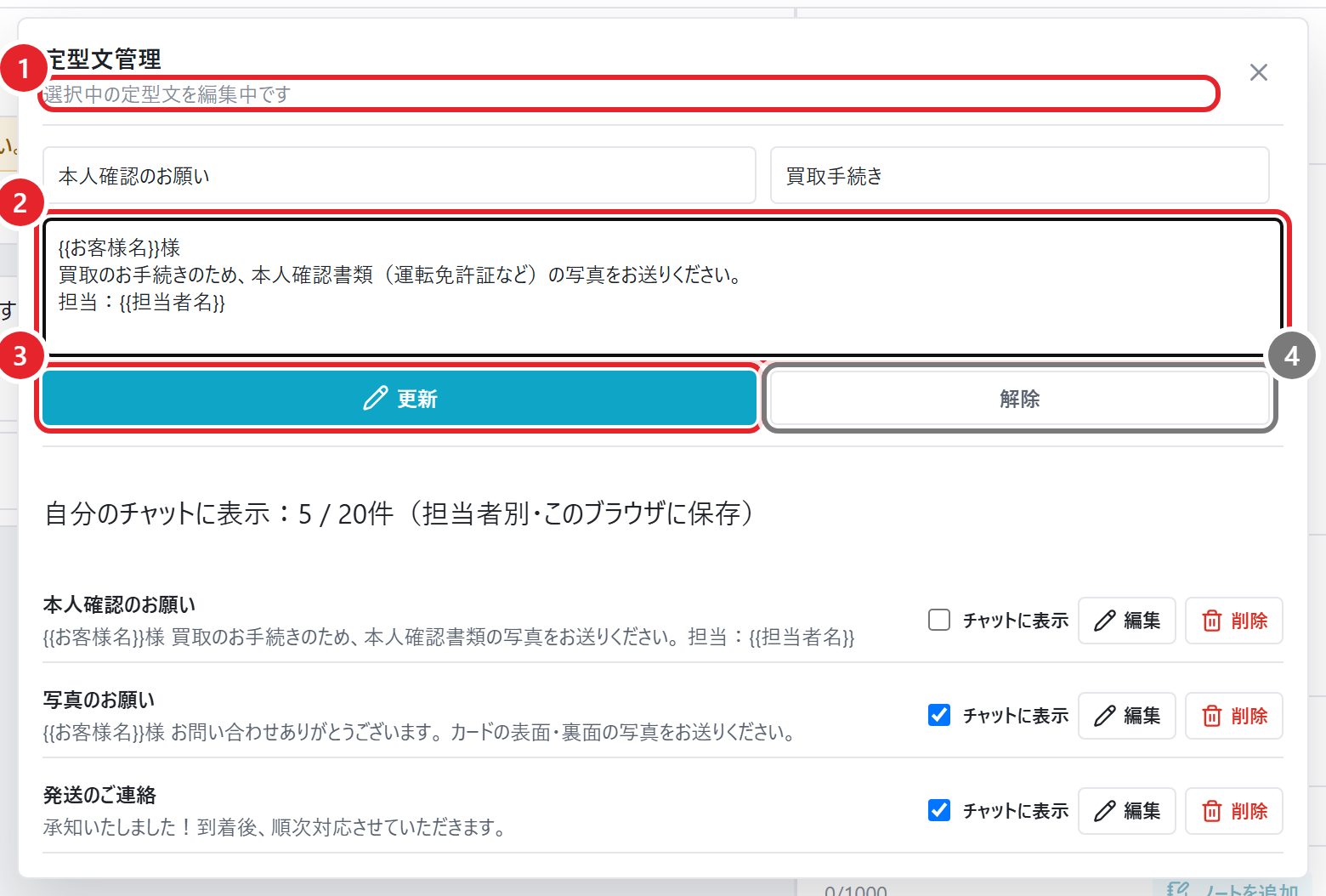
上の入力欄で直して「更新」を押す
- 1見出しが「選択中の定型文を編集中です」に変わります。
- 2上の入力欄に今の内容が入るので、直したいところを書き換えます(タイトル・カテゴリも変えられます)。
- 3更新 を押します。
- 4やめるときは 解除。変更は保存されません。
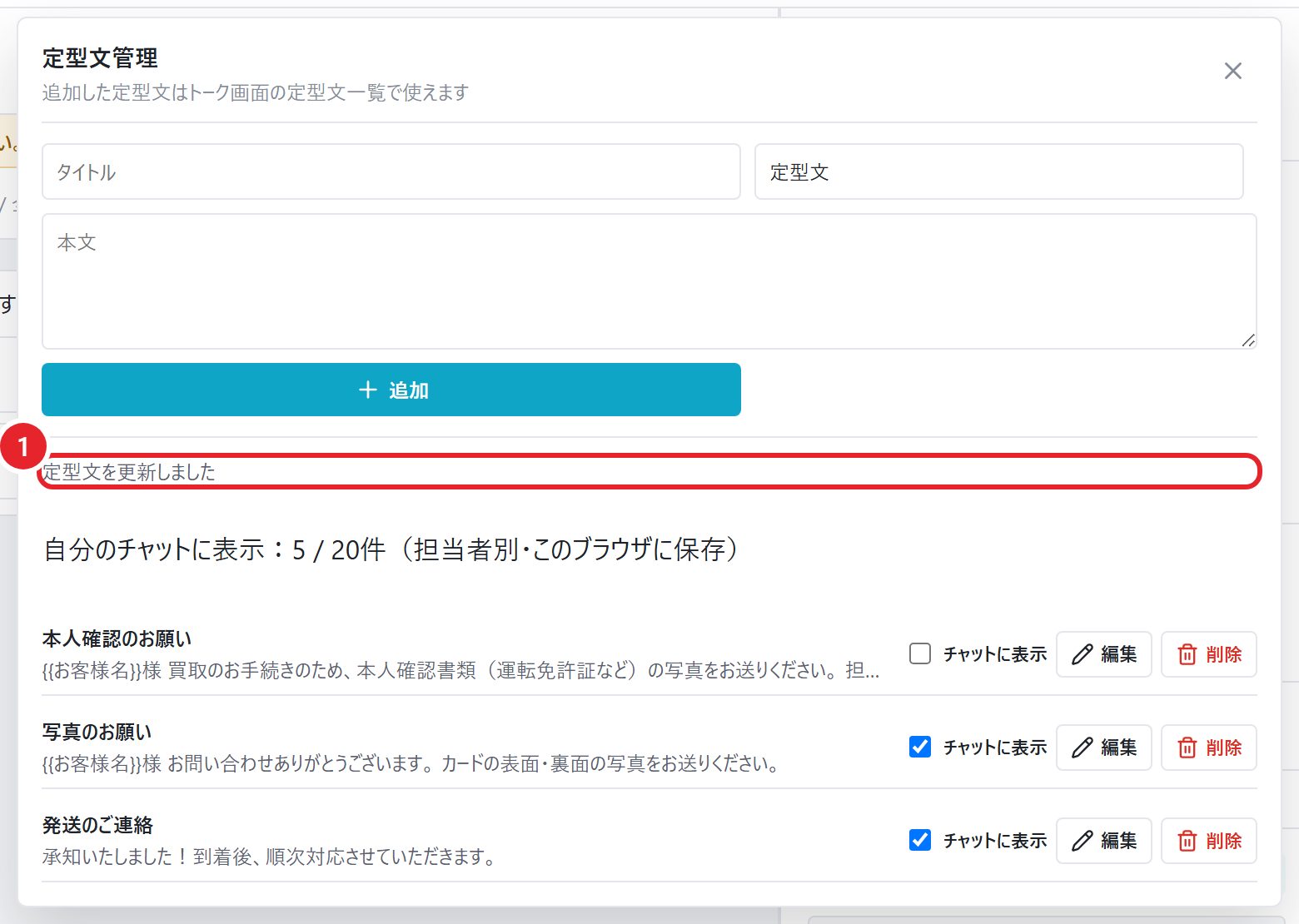
「定型文を更新しました」と出たら完了
- LINE公式アカウントから取り込んだ定型文は、CS画面では編集も削除もできません。内容を変えたいときは、新しい定型文として追加して、そちらを使ってください。
よく使う定型文をボタンにする
「チャットに表示」にチェックを入れる
- 1ボタンにできるのは最大20件です。今の件数がここに出ます。
- 2チェックを入れると、返信欄の上にボタンとして並びます。
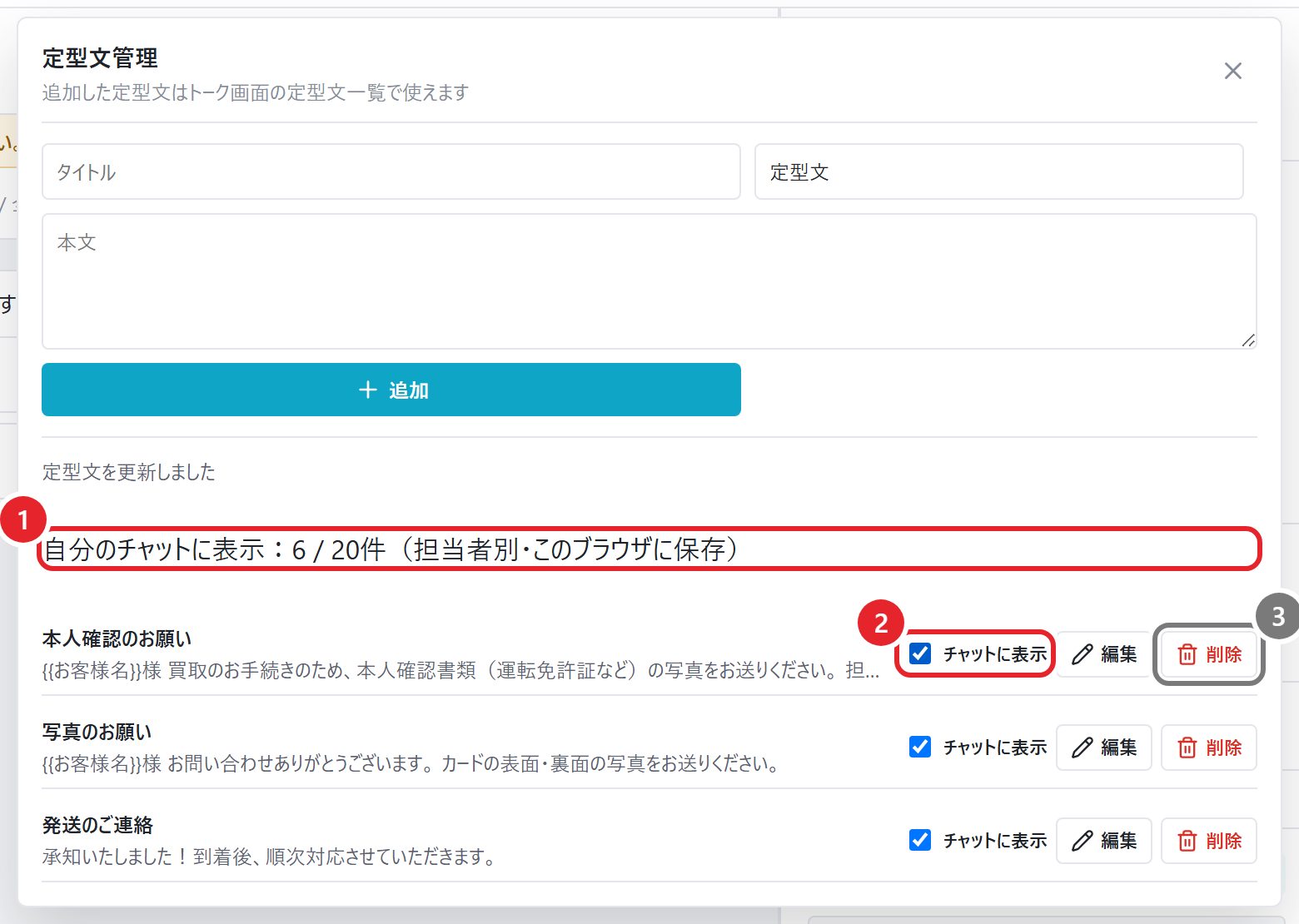
- このチェックは自分だけ・このブラウザだけの設定です。ほかの人の画面には影響しません。パソコンやブラウザを変えたときは、もう一度チェックしてください。
返信で使う
返信欄の上のボタン、または「定型文一覧」から選ぶ
- 1「チャットに表示」にした定型文は、ボタンを押すだけで入ります。
- 2それ以外は 定型文一覧 から探します。
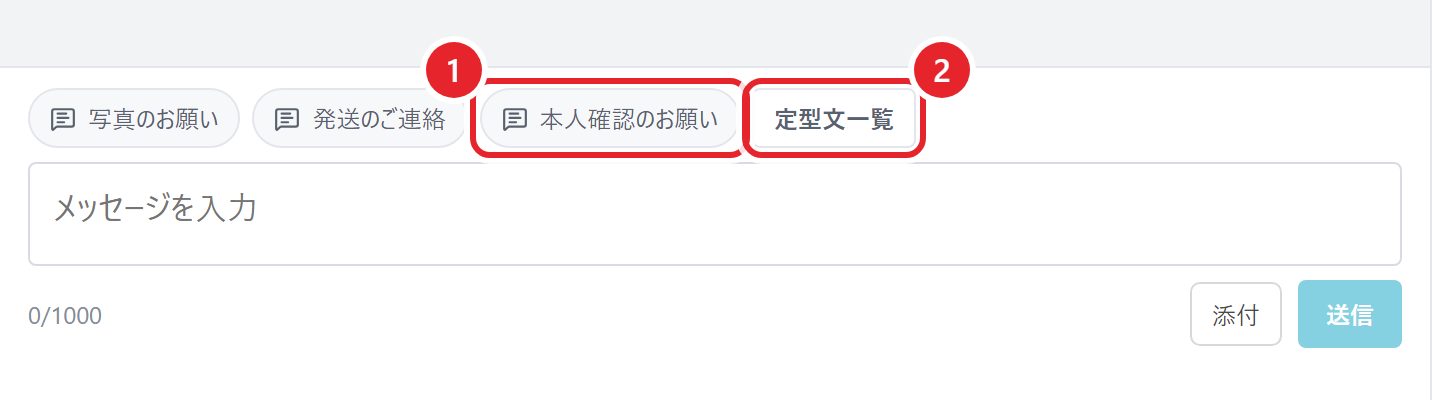
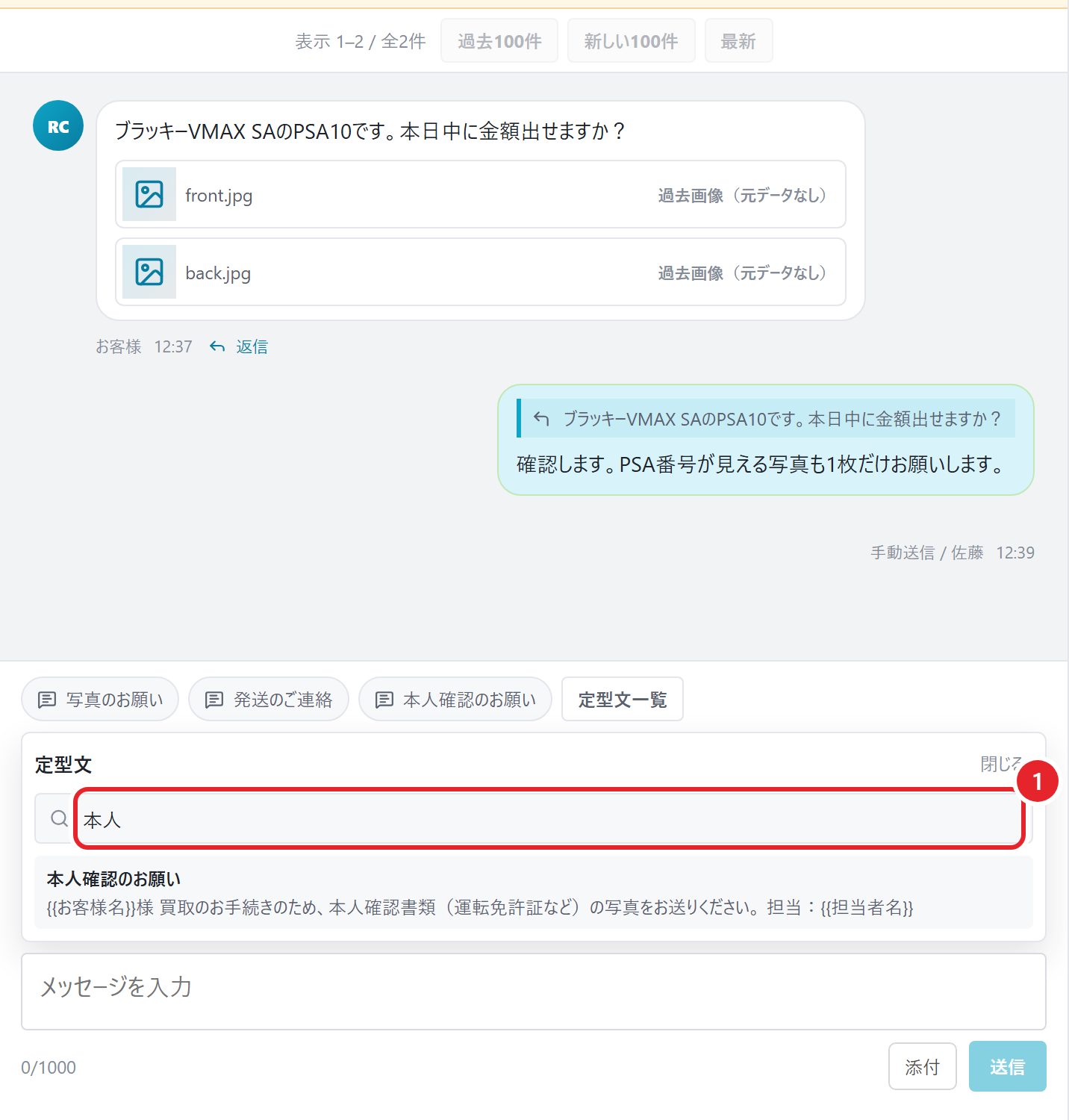
一覧では、タイトルや本文の言葉で検索できる
検索欄に言葉を入れると候補が絞られます。使いたい定型文を押します。
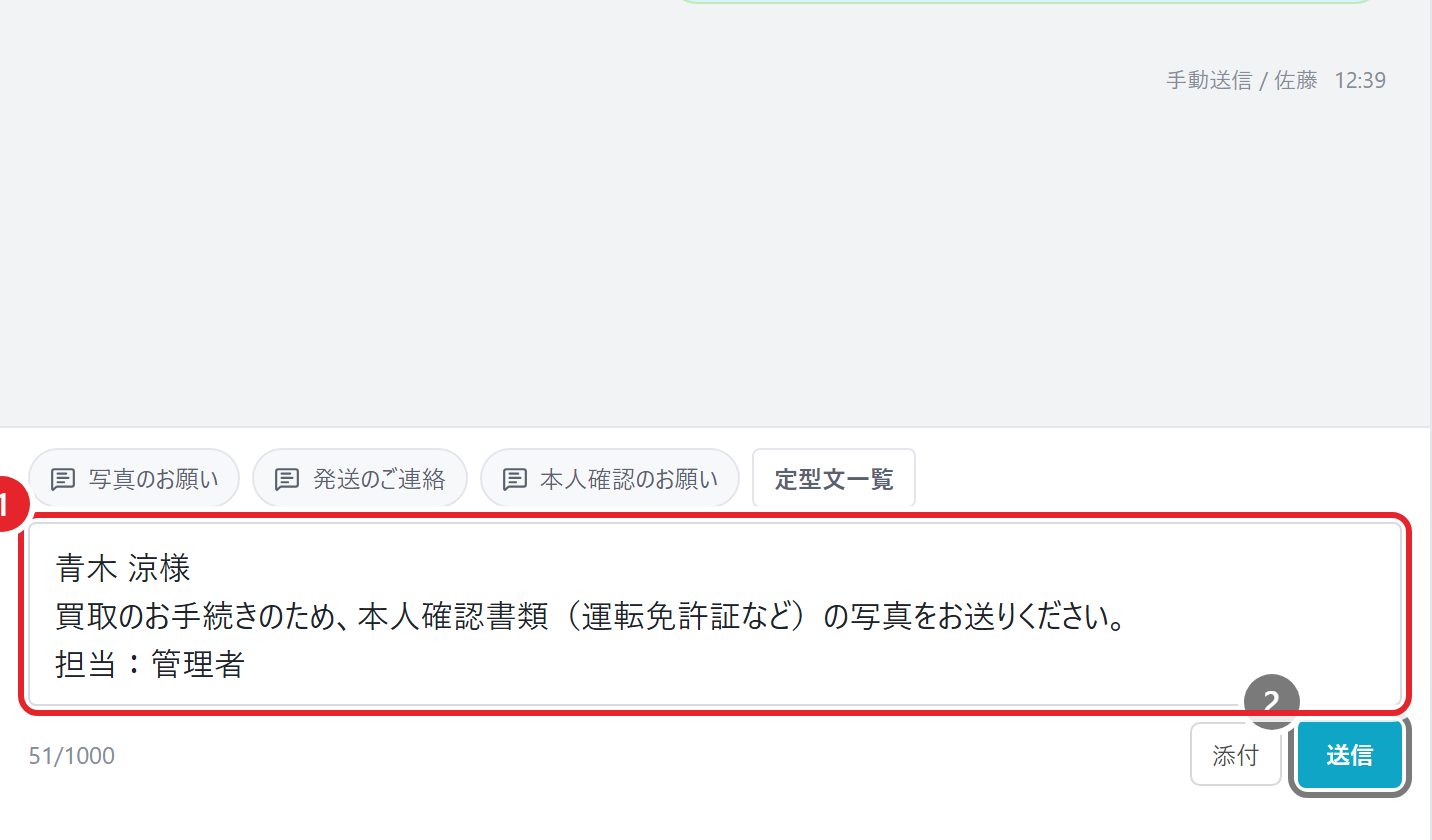
返信欄に入った文章を確認してから送信する
- 1定型文は返信欄に入るだけで、まだ送られていません。
{{お客様名}}などが正しく置き換わっているか確認し、必要なら書き足します。 - 2問題なければ 送信 を押します。
削除するとき
- 定型文管理の 削除 を押すと、確認の画面は出ずにその場で削除されます。
- 定型文は全員共通なので、全員の画面から消えます。押す前にタイトルをよく確認してください。
- LINE公式アカウントから取り込んだ定型文は削除できません(「削除できませんでした」と出ます)。
新しいタグを作成する
CS画面の上部にある「タグ管理」から新しいタグを作成できます。定型文管理と同じように管理画面を開き、Lステップのオペレーションフォルダに登録します。「タグを追加」は、作成済みのタグをお客様に付ける別の操作です。
CS画面で作成する
管理者でCSにログインし、上部の「タグ管理」を開く
定型文管理の隣にある タグ管理 を押します。お客様のトークを開く必要はありません。スマホでは上部メニューから「タグ管理」を選びます。表示されない場合は、管理者ロールと担当者管理権限をご確認ください。
名前を入力して「新規タグを作成」を押す
「新しいタグ名」に用途が分かる名前を入力し、新規タグを作成 を押します。名前は1〜100文字です。保存先はオペレーションフォルダに固定されています。完了表示が出るまでお待ちください。
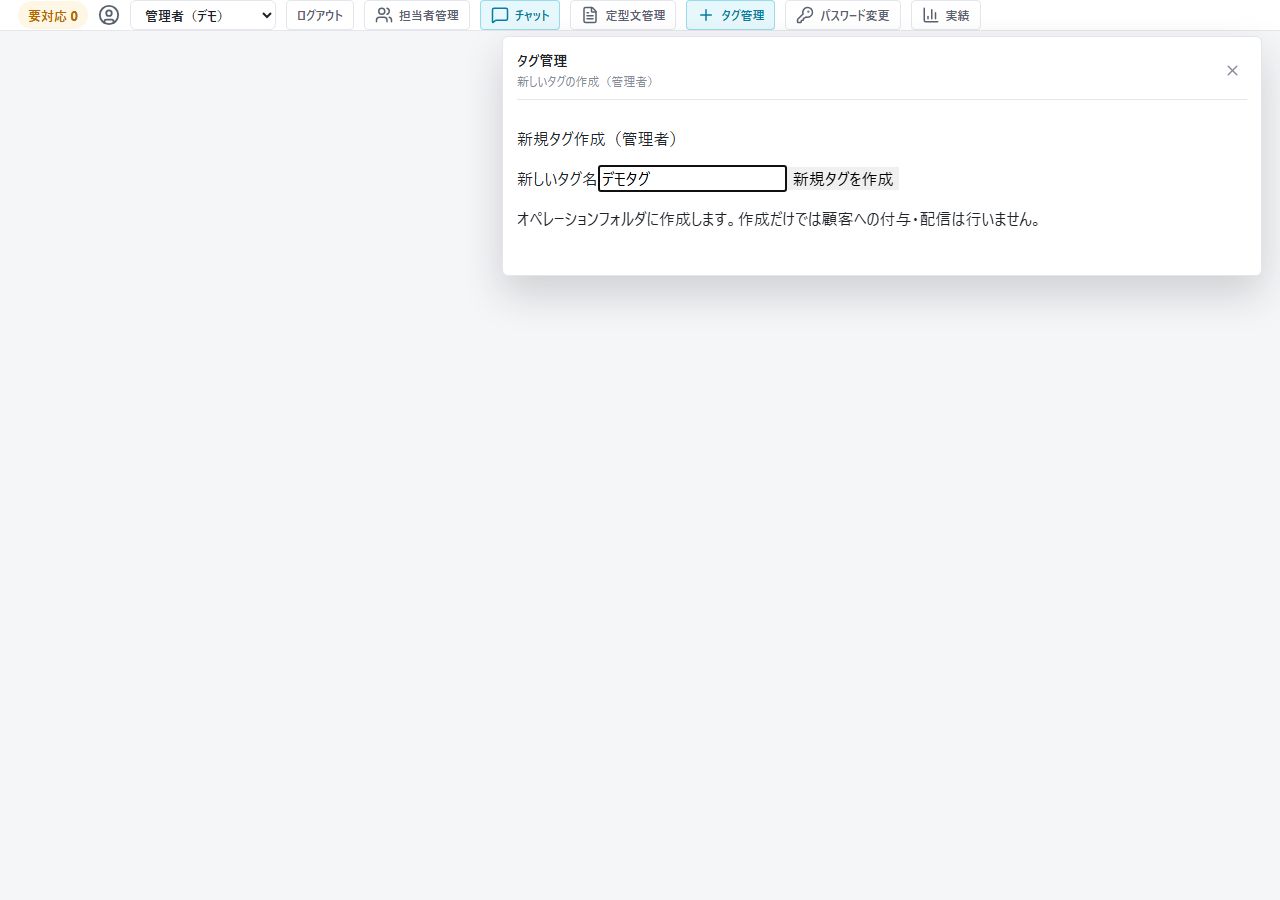
似た名前や重複を避け、用途が分かる名前にしてください。タグにアクションや配信の設定を追加する作業は、この手順には含みません。
CS画面で使う
CSの「タグ一覧を更新」を押す
作成後は「タグ管理」を閉じ、お客様を選択してタグ一覧を確認します。選択中のお客様の一覧は自動更新されます。必要に応じて タグ一覧を更新 を押してください。同じ名前がオペレーションフォルダにある場合は既存タグを使い、二重に作成しません。
通信が途切れた場合は、まずタグ一覧を更新してください。前回の作成結果を確認中の場合、新しい作成を止めて二重登録を防ぎます。解消しない場合は管理者にタグ名と表示内容を伝えてください。別フォルダの同名タグや100件の上限に達した場合も、表示された案内をご確認ください。
お客様にタグを付けて保存する
対象のお客様を確認し、タグを追加 でタグを選び、保存 を押します。保存後、詳細欄にタグが表示されたことを確認してください。CSでの保存とLステップへの同期完了は別なので、同期中・失敗の表示が出た場合は状態を確認します。
「その他のタグ」欄は、既存タグの追加・取り外し用です。新しい名前を入力してもタグ自体は作成されません。また、×はそのお客様からタグを外す操作で、タグ定義の削除ではありません。
作成操作の参考:Lステップ公式「タグの作成方法」。本章は2026年10月2日にCS実装・連携設定を確認して追記しました。
手動送信の担当者名について
日付が変わったり時間が経過したりすると担当者名を消す仕様ではありません。履歴の再読み込み時にも、保存された送信記録から担当者名を表示します。保存記録に担当者情報がない過去メッセージや、担当者が一意に確認できないメッセージでは、名前を推測して表示しません。
名前・ノートの登録提案を使う
お客様からフルネーム・電話番号・生年月日の回答が届いたとき、登録内容を提案します。画面を開いたり回答を受信したりしただけでは、名前やノートは変更されません。提案は入力の補助なので、本人の情報か・訂正前の回答ではないかを原文で確認してください。
以下は公開済みの画面部品を使った、架空のお客様の操作例です。画像を押すと拡大できるので、スマホでもボタンや入力欄を確認できます。
提案を確認・修正する
対象のお客様を選び、「提案を確認」を押す
チャットの顧客詳細欄にある「名前・ノートの登録提案」から 提案を確認 を押します。「登録内容の確認」画面が開きます。提案が見つからない場合は 登録提案を再確認 を押してください。
「お客様の回答」と3項目を見比べ、必要な箇所を修正する
「氏名」「電話番号」「生年月日」を確認し、誤りがあれば入力欄で修正します。候補が複数あるときは、原文を確認して正しい候補を選びます。家族や第三者の情報、訂正、複数人の回答などの注意表示がある場合は、特に確認してください。
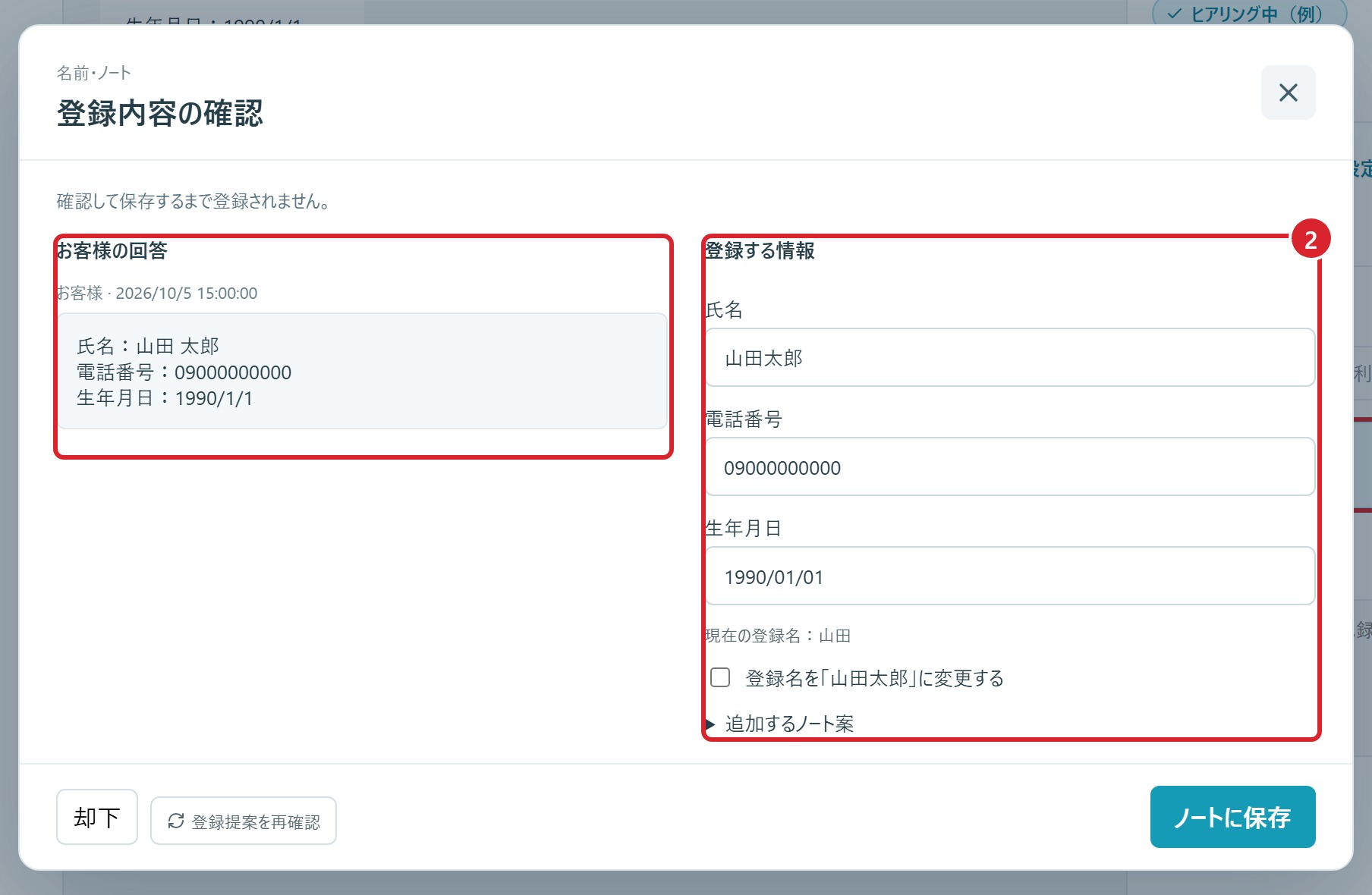
氏名は保存時にスペースを除きます。かな・ローマ字から漢字を推測する機能ではありません。漢字のフルネームを登録したい場合は、お客様の回答で確認できた漢字を入力してください。
「山田 太郎 / 090-0000-0000 / 1990年1月1日」の回答なら、氏名「山田太郎」・電話番号「09000000000」・生年月日「1990/01/01」を確認します。3項目が不足している場合は、確認できていない値を推測して埋めないでください。
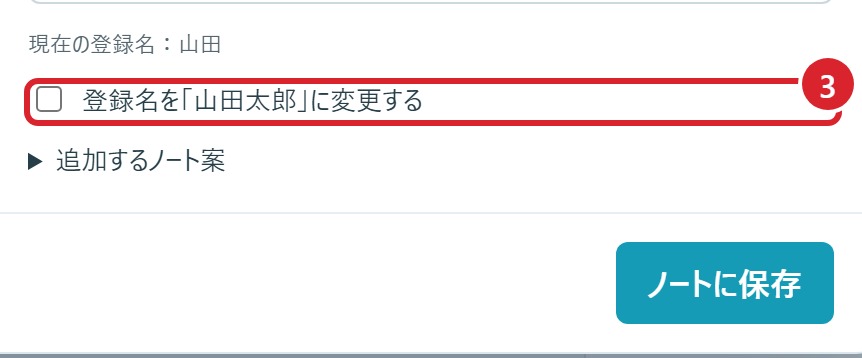
登録名を変える場合だけチェックする
「現在の登録名」を確認する
登録済みの名前と提案の氏名が異なる場合だけ、「登録名を『…』に変更する」チェックが表示されます。名前も変更したいときだけチェックを入れてください。チェック後に氏名を編集するとチェックは外れるので、変更後の名前をもう一度確認します。
| 現在の登録名 | 操作 | 保存される内容 |
|---|---|---|
| 未設定、または提案と同じ | チェック不要 → 名前・ノートに保存 | 未設定なら名前を補充し、3項目をノートに追加。同じ名前なら名前はそのまま。 |
| 提案と異なる/名前も変更したい | 名前変更にチェック → 名前・ノートに保存 | 登録名を提案の氏名に変更し、3項目をノートに追加。 |
| 提案と異なる/名前は維持したい | チェックしない → ノートに保存 | 登録名は変更せず、3項目をノートに追加。 |
「未設定(LINE名を表示中)」は、CSの登録名が未設定という意味です。画面にLINE名が出ていても、登録名の変更確認チェックが出ない場合があります。
保存・却下する
内容に問題がなければ保存し、名前・ノートを確認する
名前・ノートに保存 または ノートに保存 を押し、「保存しました」の表示後に顧客詳細を確認します。ノートには「【ヒアリング情報・提案から保存】」の見出しと氏名・電話番号・生年月日が追加されます。同じ内容を採用済みなら、ノートを重複追加しません。

提案が間違っている場合は 却下 を押します。却下しても名前・ノートは変更されません。保存せず画面を閉じるだけでも、登録内容は変わりません。
全チャットで提案を使えますが、保存は担当者の操作が必要です。却下率が0%になっただけで自動保存へ切り替わることはありません。
提案が出ない・保存できないとき
- 提案が出ない:CS画面を再読み込みし、顧客情報の更新権限があるか確認します。対象は選択した会話の直近24時間・最大200件で、全履歴の一括処理ではありません。対象の回答がない場合や、上限・取得エラーで確認できない場合は、原文を見て通常の名前変更・ノート追加で登録してください。
- 3項目が不足:氏名・電話番号・生年月日を確認できるまで提案の保存はできません。不足情報を推測せず、お客様の回答を確認してください。
- 「回答または保存状態が更新されました」:確認中に新しい回答や保存変更が入りました。「登録提案を再確認」を押し、最新の内容で確認し直してください。
- 別の名前・ノートを編集中:編集中の内容を保存または閉じてから、提案を採用してください。
- 保存結果が不明:連続で保存を押さず、先に名前・ノートの実際の保存状態を確認してください。解消しない場合は管理者へ画面のエラー内容を伝えます。
素体検品
ログインしている担当者なら誰でも使えます。誰が作った案件でも、全員が開いて続きの作業ができます。画像はすべて架空のデータです。
未鑑定のカード(素体)が届いてから、査定・お客様の回答・承諾書・返送・完了までを、自社版Lステップ(CS画面)で進める手順です。
案件を作る
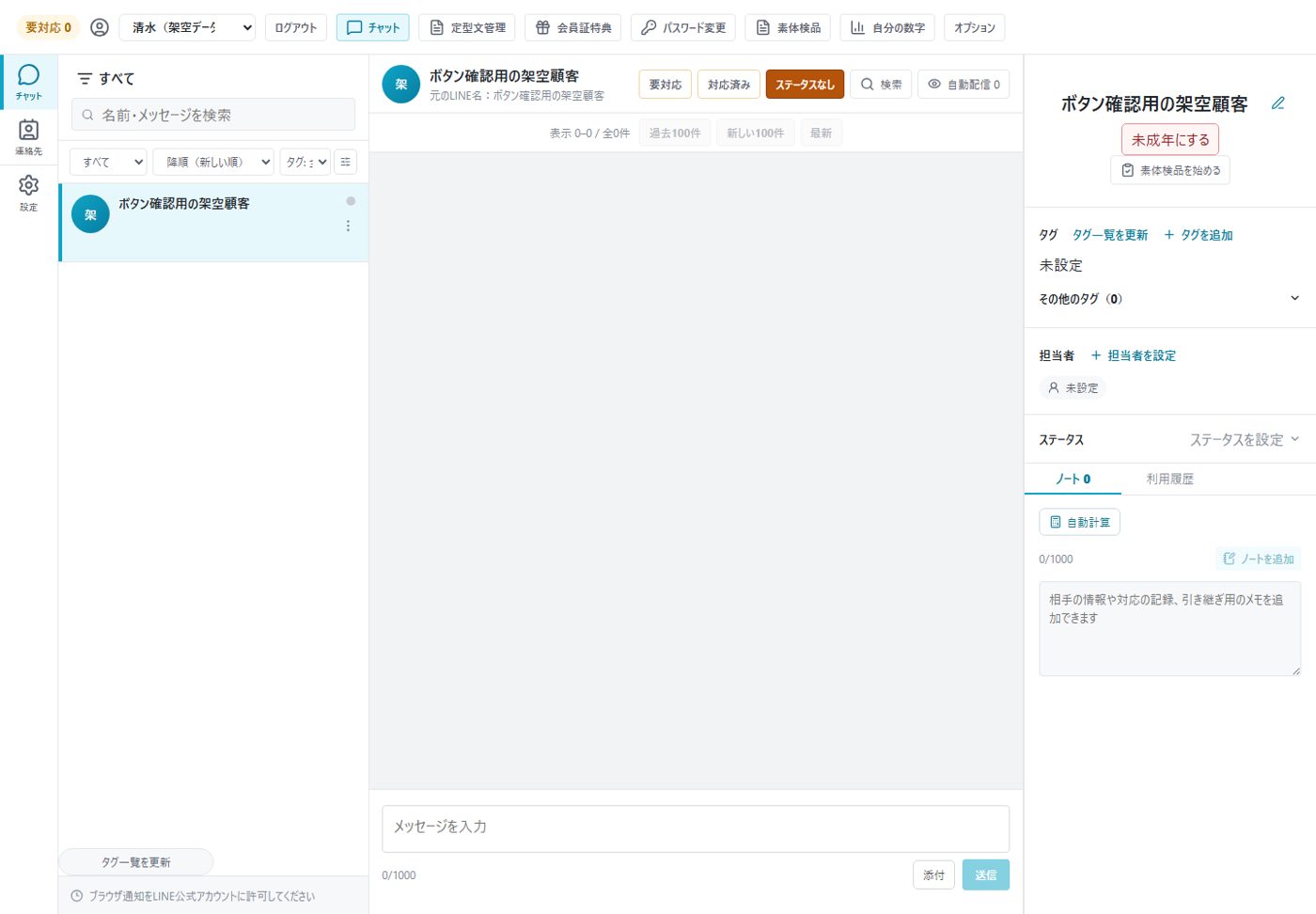
担当者 カードが届いたら最初に行います。
チャットでそのお客様の会話を開きます。
右の操作欄の 素体検品を始める を押します。
案件が作られ、「素体検品中」のタグが付き、素体検品の画面に移ります(この時点で集計の対象になります)。
すでに案件があるお客様では、ボタンが 素体検品の案件を開く になります。押すと同じ案件が開きます(二重には作られません)。
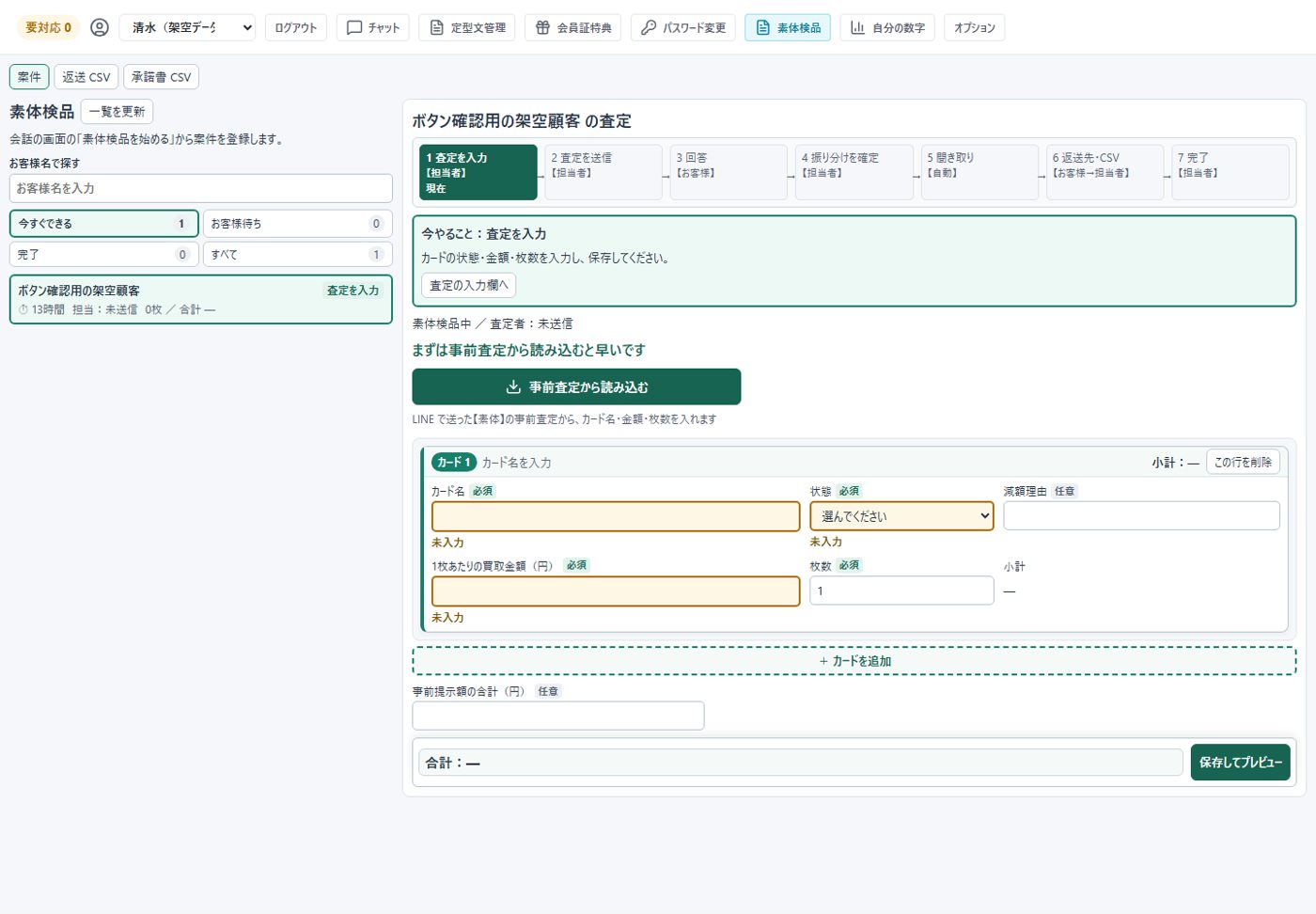
査定を入力して送る
担当者 一覧の札は 査定を入力 → 査定を送信
入力欄の上の大きな 事前査定から読み込む を押します。そのお客様に LINE で送った【素体】の事前査定が、新しい順に一覧で出ます。
当てはまる事前査定を選び、入力欄に入れる を押します。カード名・1枚の金額・枚数・事前提示額が入ります。
(最低保証の行や「買取不可」の案内は入らず、「読み込まなかった行」に出ます)
実物を見て、カードごとに直します。
- 状態(必須): プルダウンから選ぶ(美品/A/B/C/D/その他。その他は自由に入力)
- 減額理由(任意): 傷・白かけ・擦れ など。入れた時だけお客様の文面に出ます
- 1枚あたりの買取金額・枚数(必須): 小計と合計は自動で計算されます
- カードを足す時は + カードを追加、要らない行は この行を削除
まだ入れていない必須の欄は黄色で「未入力」と出ます。
画面の下の 保存してプレビュー を押します。入れ方に誤りがあると、その欄に移って理由が出ます。
「お客様向けプレビュー」で文面と合計を確かめ、査定結果を送信 を押します。
送ってから10秒間は取り消せます。間違いに気づいたら、その間に取り消してください。
事前査定が見つからない時は、手で入力して大丈夫です。送ったばかりの事前査定は、LINEへの送信が終わるまで(数十秒)一覧に出ないことがあります。
お客様の回答
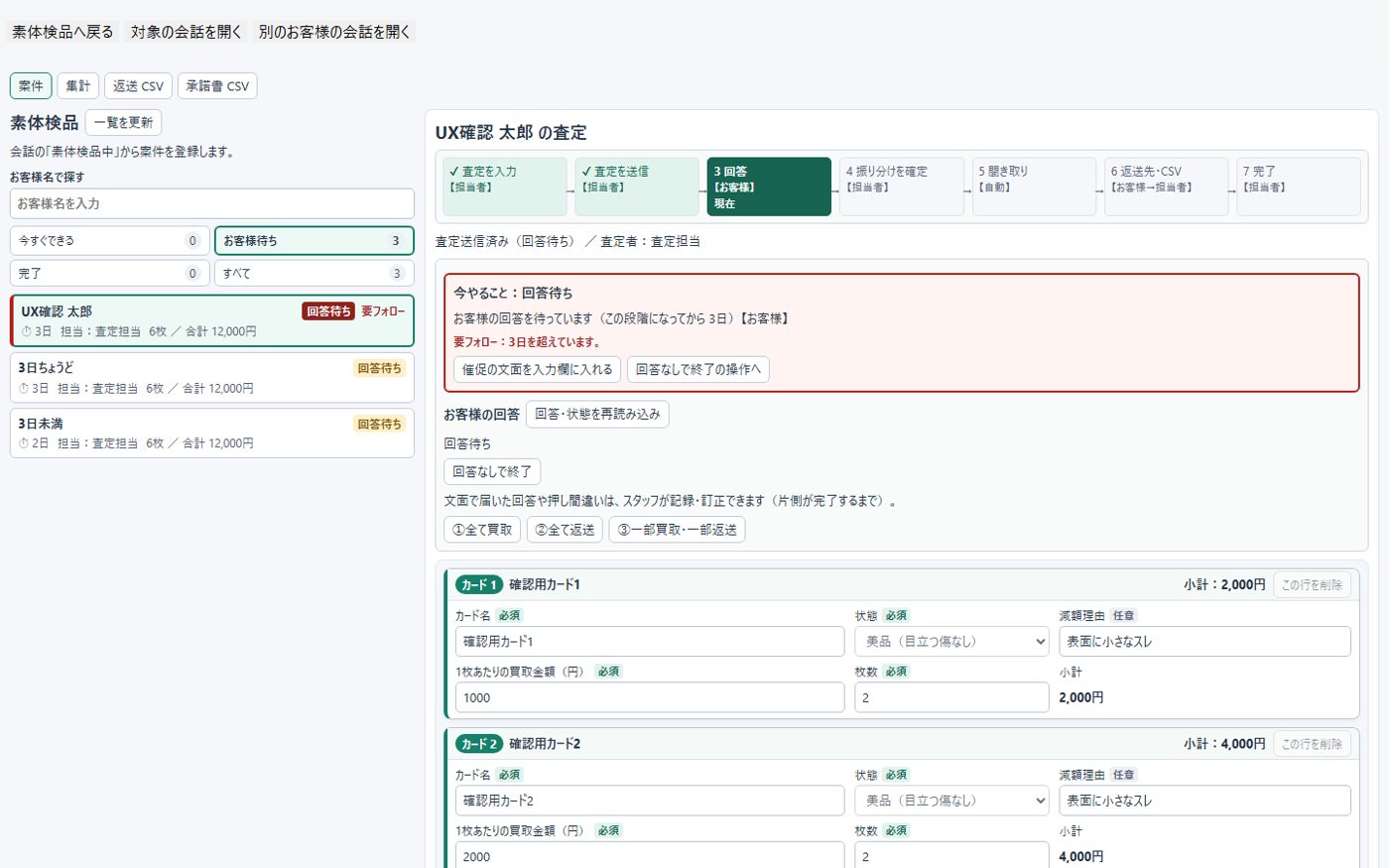
一覧の札は お客様の回答待ち
自動 査定結果の文面のあとに、「ご希望をお選びください」のカード(①全て買取/②全て返送/③一部買取・一部返送)が LINE に届きます。
お客様 ボタンを押して選びます(文面で「①」などと返しても受け付けます)。
自動 回答が記録され、タグ(承諾書作成待ち/返送対応)が付き、3〜4秒で聞き取りが届きます。
- ①全て買取: 承諾書に必要な項目(氏名・電話番号・生年月日)
- ②全て返送: 返送先(宛名・郵便番号・ご住所)と返信の例
- ③一部: カードを1枚ずつ横に並べたカード(カルーセル)と、承諾書の項目・返送先の聞き取り
お客様 ③の時は、カルーセルの各カードで「買取」「返送」を押します。同じカードが2枚以上なら「全部買取」「全部返送」「枚数を分けて選ぶ」から選び、「枚数を分けて選ぶ」を押すとすぐに「買取1枚・返送2枚」のような選択肢が出ます(13枚まで。14枚以上は文面で返してもらいます)。
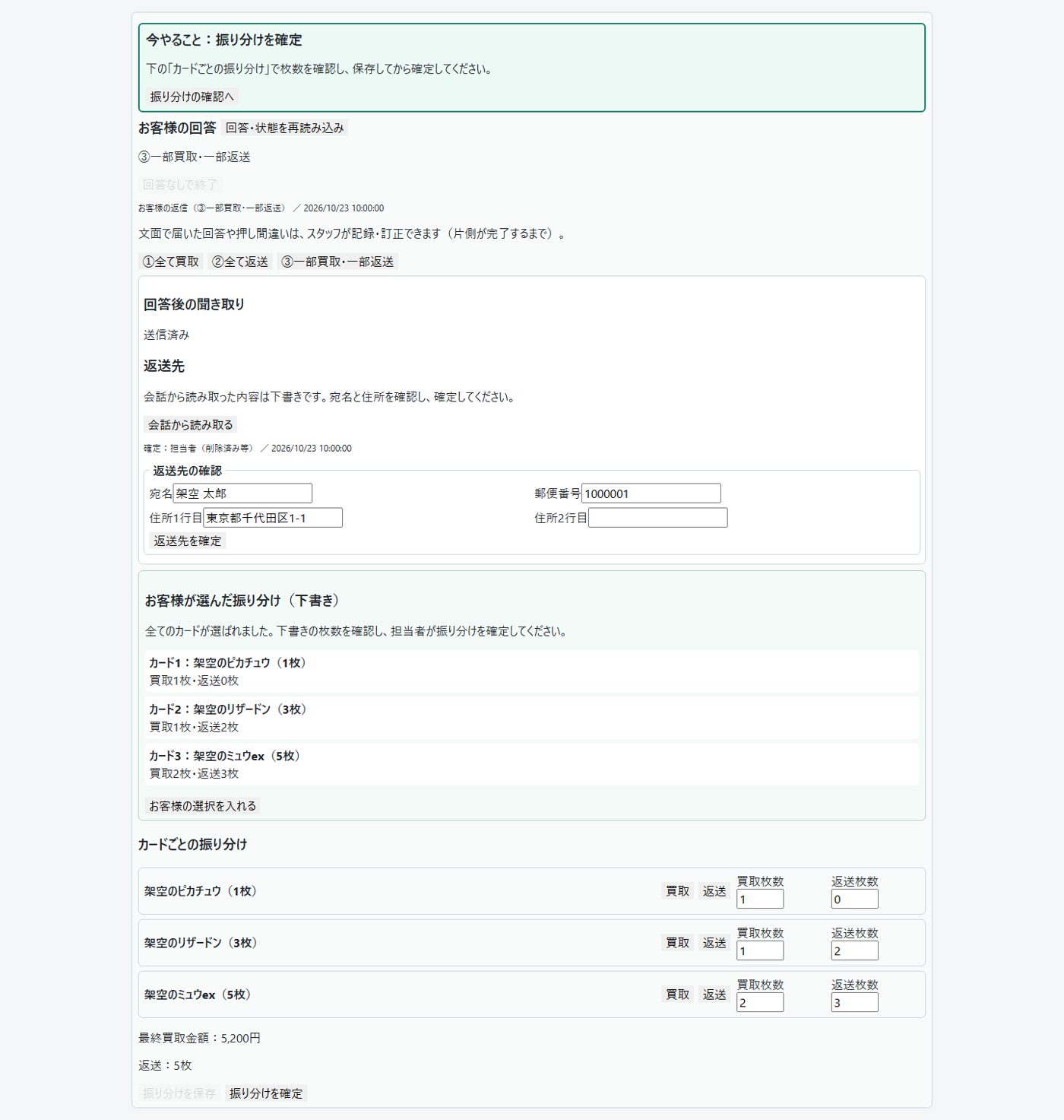
お客様が文面で答えた時や、押し間違えた時は、案件の画面の「お客様の回答」で ①全て買取 などを押して、担当者が代わりに記録・訂正できます(買取側・返送側のどちらかが完了するまで)。
振り分けを確定
担当者 一覧の札は 振り分けを確定
案件を開き、「カードごとの振り分け」を確かめます。①は全部「買取」、②は全部「返送」で入っています。
③の時は、お客様がカルーセルで選んだ結果が「お客様が選んだ振り分け(下書き)」に出て、全部そろうと振り分けの欄に入ります。保存済みの振り分けと違う時は知らせが出るので、お客様の選択を入れる で入れ直せます。お客様が文面で答えた時は、文面を読んで買取枚数・返送枚数を入れます。
振り分けを確定 を押します。買取がある時は「次へ」に 承諾書CSVのタブを開く が出ます。
返送先を確定(返送がある時)
一覧の札は、住所が届くまで 住所待ち、届いたら 返送先を確定
お客様 宛名・郵便番号・住所を LINE で返信します。
自動 会話から読み取って「返送先の確認」の欄に入れます(画面を開いたままでも入ります)。入らない時は 会話から読み取る を押します。
担当者 欄の宛名・郵便番号・住所を会話と見比べ、違っていれば直して 返送先を確定 を押します。「次へ」に 返送CSVのタブを開く が出ます。
「宛名を会話と照合してください」「第三者の宛先や複数の候補が含まれる可能性があります」と出た時は、承諾書用の氏名と返送先の宛名が混ざっていないか、必ず会話で確かめてください。
CSVを出す
担当者 画面上部の 承諾書 CSV・返送 CSV タブで、複数のお客様の分をまとめて出します
承諾書CSV(買取分・リコア取込用)
承諾書 CSV タブを開きます(「次へ」から開くと、その案件にチェックが入っています)。
出す案件にチェックを入れます。未出力を全て選択 で、まだ出していない案件をまとめて選べます(一度に10件まで)。
選択した案件を出力 を押し、ダウンロードしたファイルをリコアに取り込みます。30万円以上の時は「送料無料」の行が自動で入っています。
画面の外 リコアで承諾書を作り、承諾書のURLを LINE で案内します。札は 承諾書の回答待ち になります。
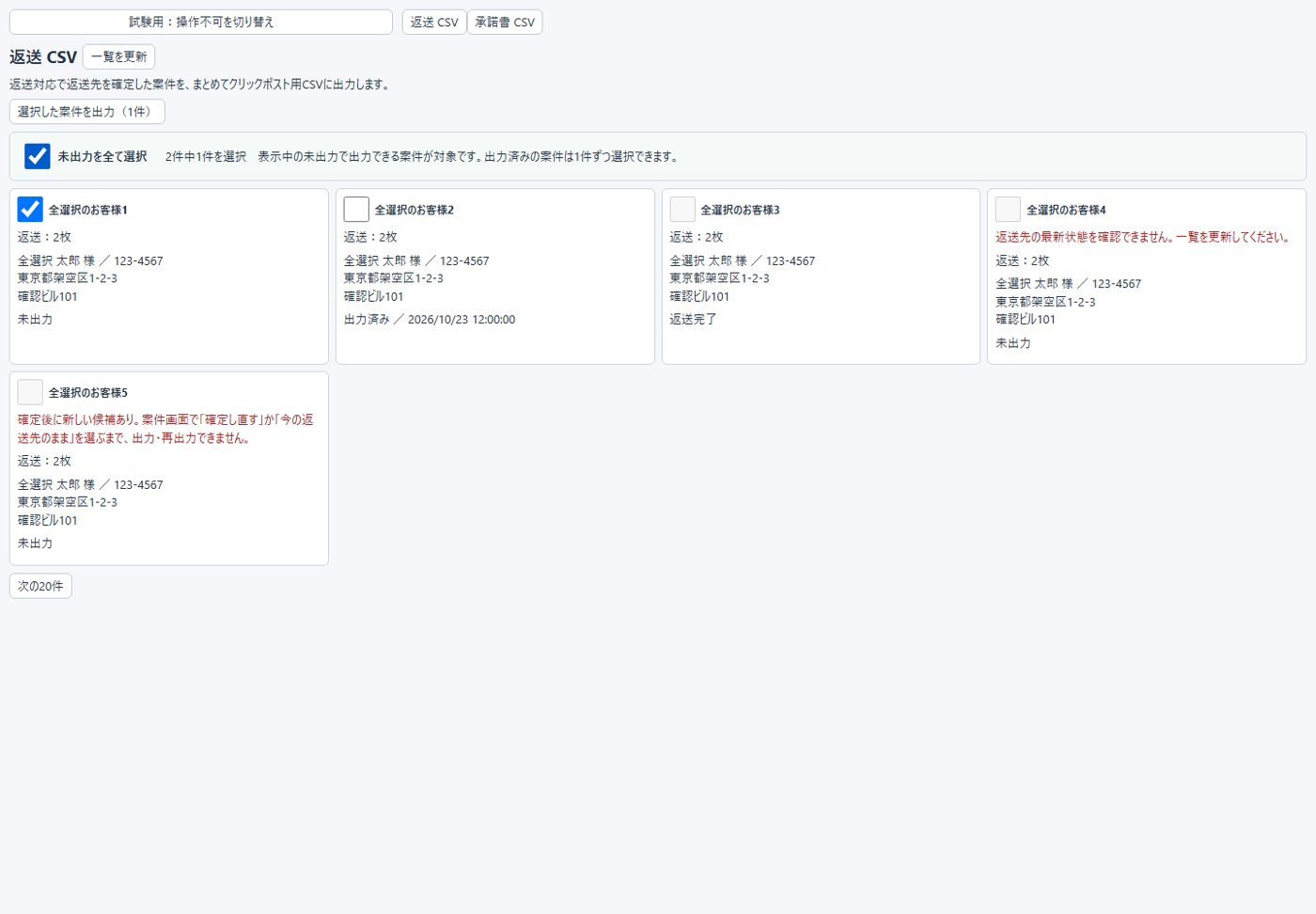
返送CSV(返送分・クリックポスト用)
返送 CSV タブを開きます(返送先を確定した案件が出ます)。
出す案件にチェックを入れます。未出力を全て選択 でまとめて選べます(一度に100件まで)。
選択した案件を出力 を押すと、選んだ案件が1つのファイルにまとまって出ます(内容物は「書類」)。クリックポストのまとめ申込に使います。
出力済みの案件は「全て選択」には入りません。出し直したい時だけ1件ずつチェックしてください(確認の画面に「出力済み◯件」と出ます)。二重発送に気をつけてください。
完了にする
担当者 一覧の札は 買取完了にする/返送完了にする → 完了
お客様 承諾書に記入します(住所・身分証・口座など)。画面の外 担当者が振込をします。
振込が済んだら、案件の 買取完了にする を押します。
画面の外 クリックポストで発送したら、案件の 返送完了にする を押します。
買取側・返送側の両方が終わると「完了」タブに移り、集計に入ります。
返事が来ない時
「お客様待ち」が3日を超えると、赤い札と「要フォロー」が付きます
案件の「今やること」の 催促の文面を入力欄に入れる を押します。そのお客様の会話が開き、入力欄に催促の文面が入ります(自動では送りません)。
文面を確かめて、会話の画面から送信します。
それでも①②③の回答が来ない時は、案件の 回答なしで終了 を押します。「完了(回答なし)」として閉じ、買取率・返送率には含めません。
一覧の見方
画面上部の 素体検品 から開きます。左が案件の一覧、右が開いた案件です。
| タブ | 出る案件 |
|---|---|
| 今すぐできる | 担当者が今すぐ作業できる案件(査定の入力・送信、振り分けの確定、返送先の確定、CSVの出力、完了にする など)。毎日ここを上から片付けます。 |
| お客様待ち | お客様の返事を待っている案件(①②③の回答待ち、カードの選択待ち、住所待ち、承諾書の回答待ち)。返事が届くと自動で「今すぐできる」に戻ります。 |
| 完了 | 買取・返送が終わった案件と、回答なしで終了した案件。消えずに集計にも残ります。 |
| すべて | 上の3つ全部。 |
- 各行の右の札が次にやることです(例「査定を入力」「振り分けを確定」「返送CSVを出す」)。
- 「⏱ 2時間」などは、今の段階になってからの時間です。3日を超えると赤い札と「要フォロー」が付きます。
- 「お客様名で探す」に名前の一部を入れると、少し待って絞り込まれます。
- 案件を開くと、上に手順の帯(今どこまで進んだか)と「今やること」が出ます。迷ったら「今やること」のとおりに進めてください。
集計
画面上部の 集計 タブ(管理者だけに表示されます)
- 期間: 今日・昨日・7日・30日・任意。日別・週別・月別・年別で表示を切り替えられます。
- 件数: 登録・査定送信・回答待ち・全て買取・全て返送・一部・回答確定・買取成立・返送確定、回答なしで終了。
- 率: 買取率・返送率(回答が確定した案件が母数。一部買取は買取成立に入る)と、カード単位の買取率・返送率。
- 金額: 事前提示額・査定合計・差額・買取確定額。査定者別の表もあります。
困った時
送ってから10秒間は、案件の画面から取り消せます。過ぎた場合は、会話で訂正のメッセージを送ってください。
LINEに届いたか分からない状態です。送信ログでお客様に届いたかを確かめてから、必要なら送り直してください(確かめるまで再送はできません)。
「新しい返送先の候補があります」と出ます。会話と見比べて、新しい候補を編集欄に入れる →確かめて 確定し直す、または 今の返送先のまま を押します。CSVを出したあとなら、もう一度出し直してください。
振り分けで全部を買取(返送)にして確定してください。返送が0枚の時は返送CSVには出ません。
【素体】の見出しの事前査定だけが対象です。案件を作った日の30日前〜3日後に送った分が出ます。見つからない時は手で入力してください。
「すべて」タブで探すか、「お客様名で探す」を使ってください。完了した案件は「完了」タブにあります。